Base de conhecimento youmessages
- Base de conhecimento
- WhatsApp Business API
- PASSO 3. Conexão e configuração dos canais WABA
Acesse a seção "Configurações" do WhatsApp Business API da YouMessages, depois vá para WhatsApp Business API (WABA).
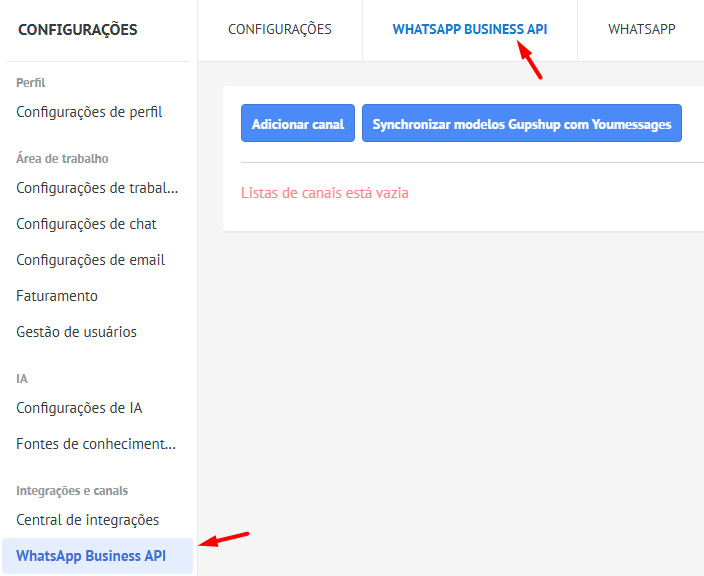
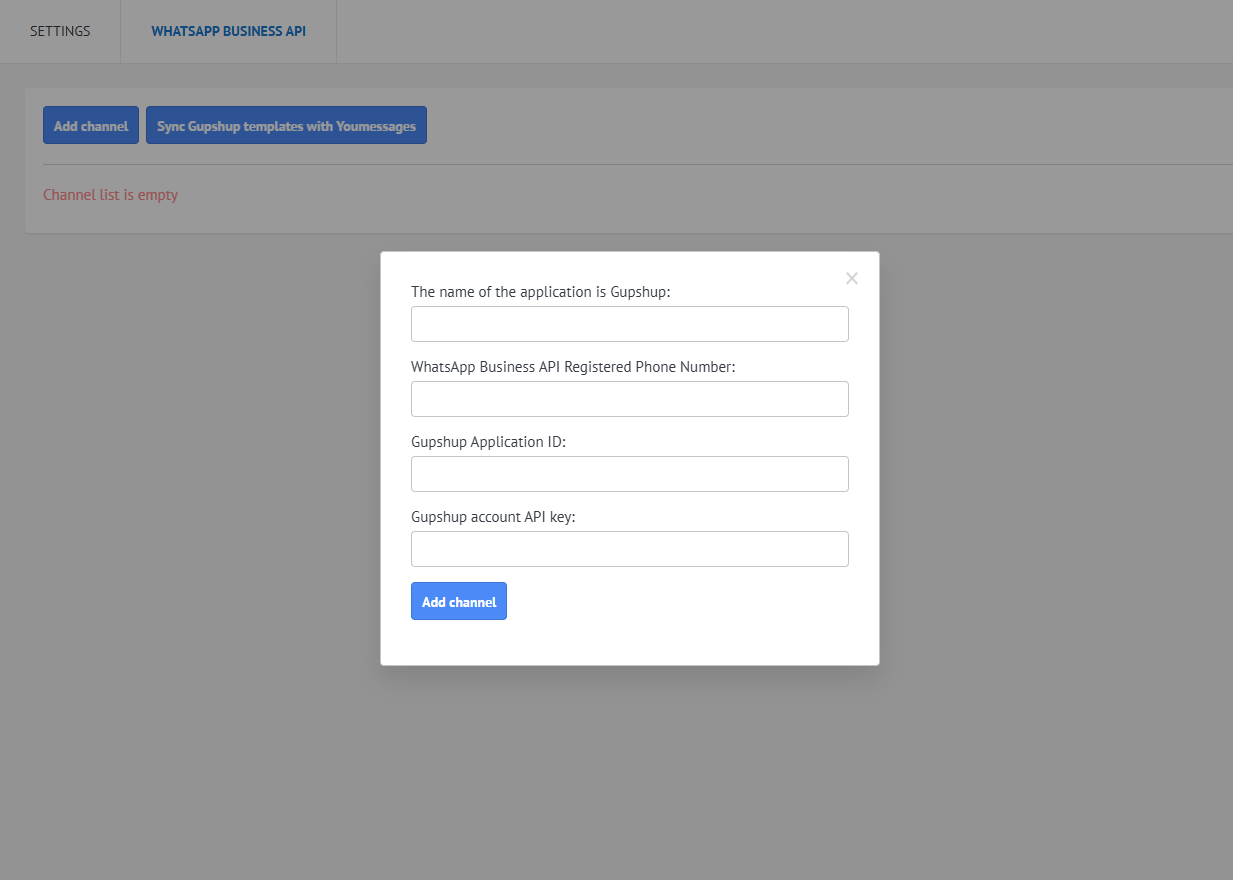
Clique em "Adicionar Canal", abrirá uma janela onde é necessário preencher os campos obrigatórios. Os dados devem ser obtidos de sua conta pessoal no Gupshup https://www.gupshup.ai/ (instruções estão descritas abaixo)
Se você ainda não tem uma conta no Gupshup, registre-se e crie um aplicativo antes de continuar a configuração
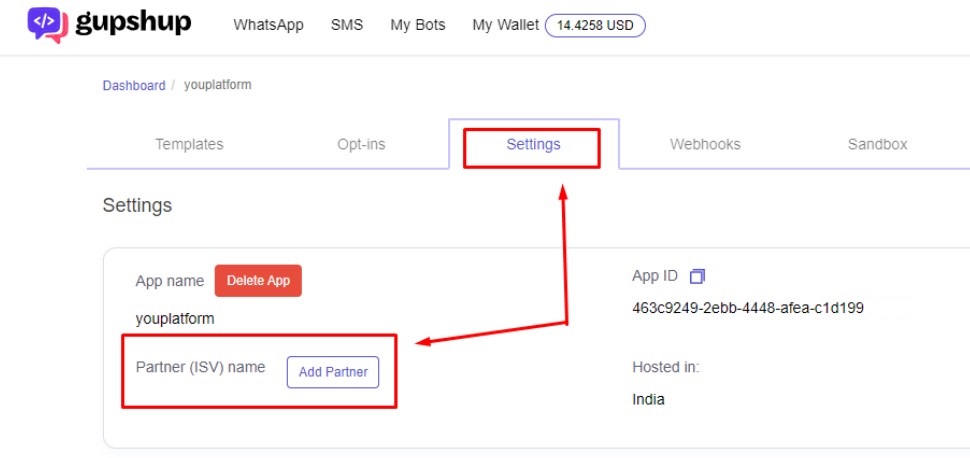
No painel de controle do Gupshup, vamos para "Whatsapp", selecionamos o aplicativo que deve ser integrado com o widget, em seguida, acessamos as Configurações e adicionamos o ID do parceiro - 1874 (necessário para o correto funcionamento da integração)
Se anteriormente outro parceiro havia sido conectado, é necessário substituir o ID por 1874
Copiamos o nome do aplicativo Gupshup e o número de telefone registrado do WhatsApp Business API
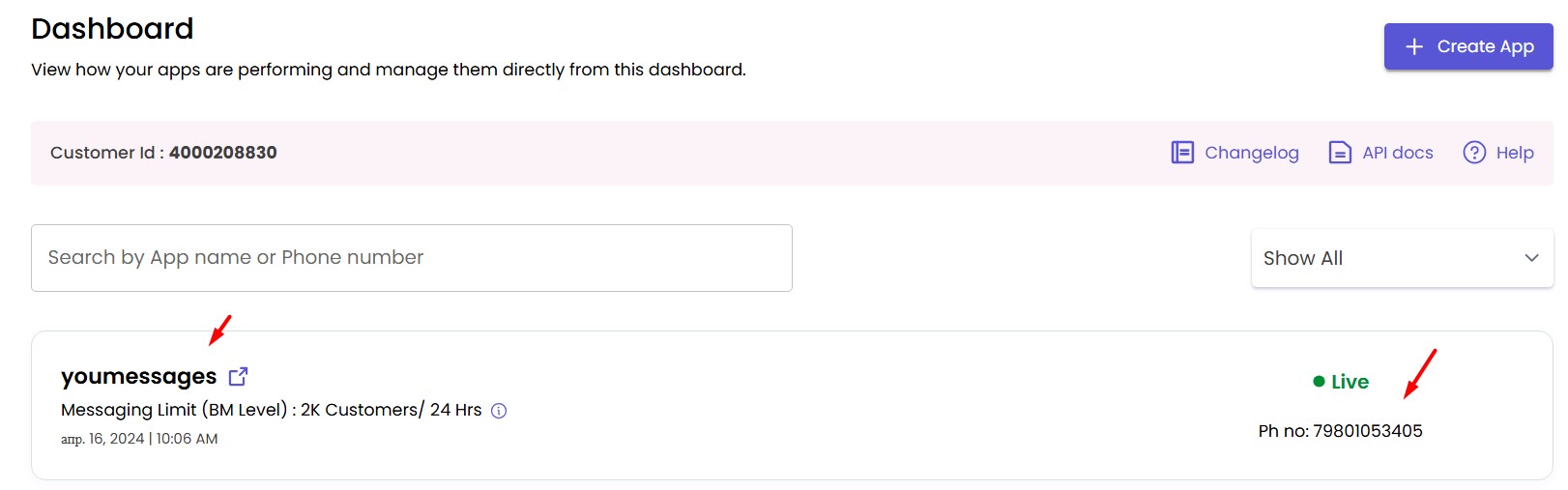
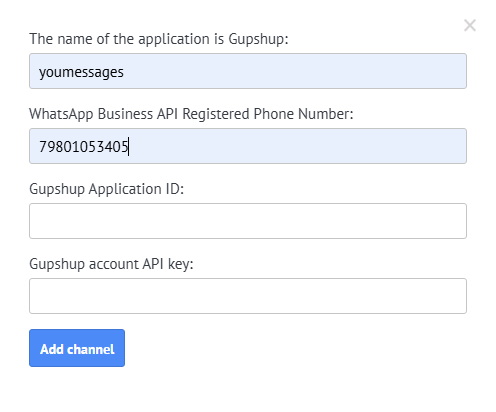
Adicionamos nas configurações do widget nos respectivos campos
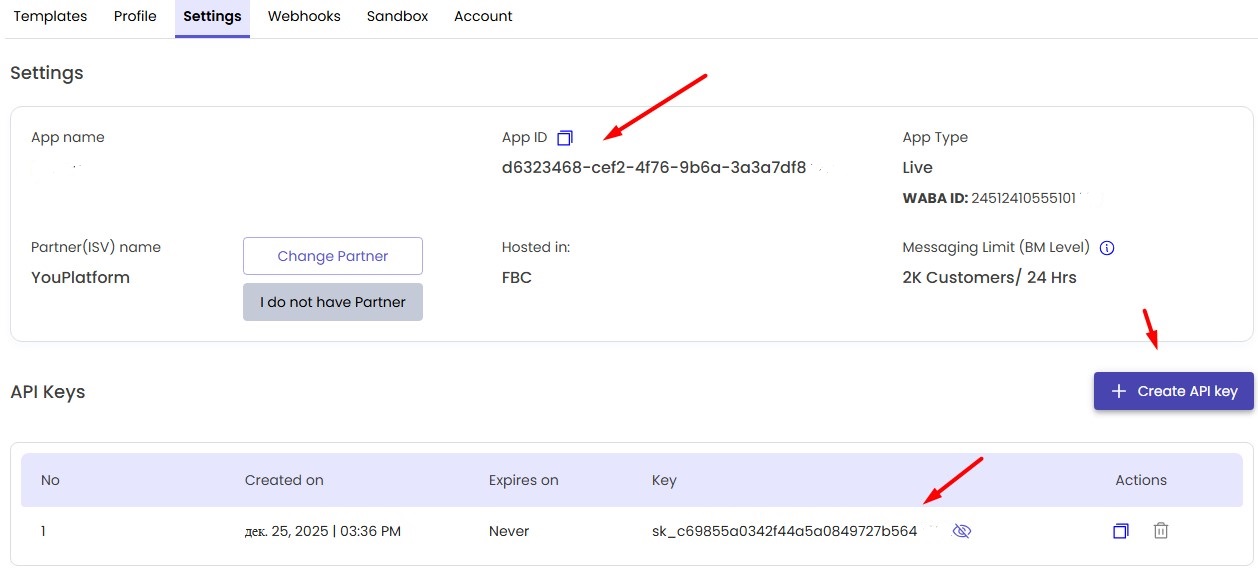
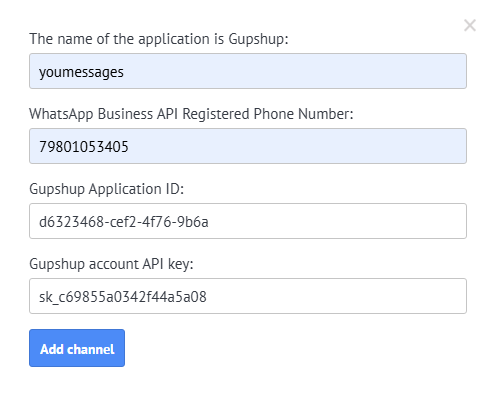
Vamos às configurações do aplicativo e copiamos o ID do aplicativo Gupshup e a chave de API da conta Gupshup (caso não haja chave de API, é necessário criá-la, clicando em "Criar Chave de API")
Adicionamos nas configurações do widget no Kommo
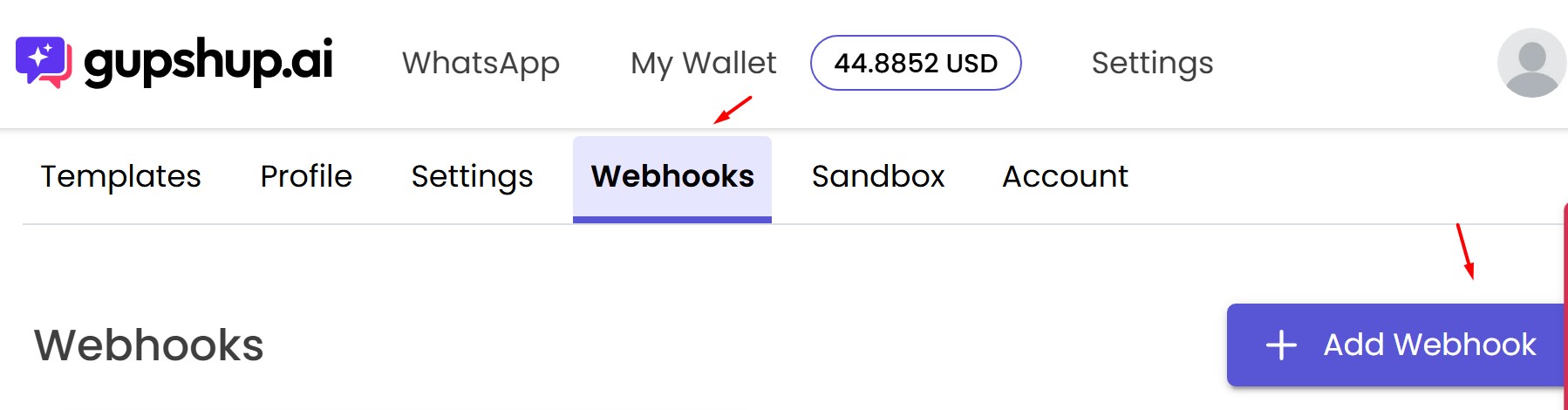
Clique em "Adicionar Webhook".
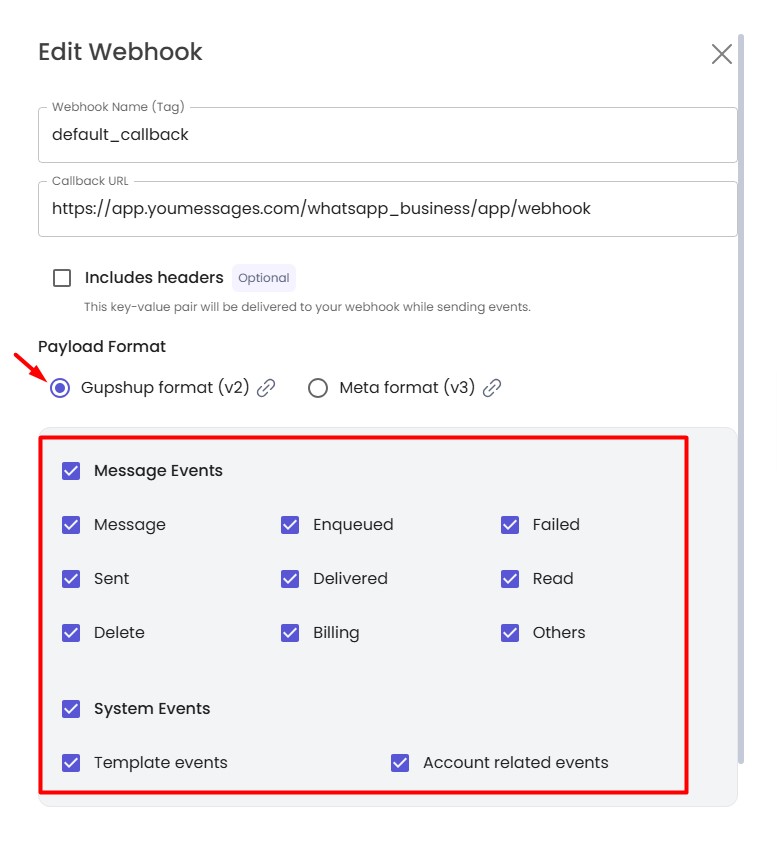
Webhook Name (Tag) adicionamos: default_callback
Callback URL adicionamos: https://s3.youmessages.com/api/webhook
Payload Format escolhemos: Gupshup format (v2)
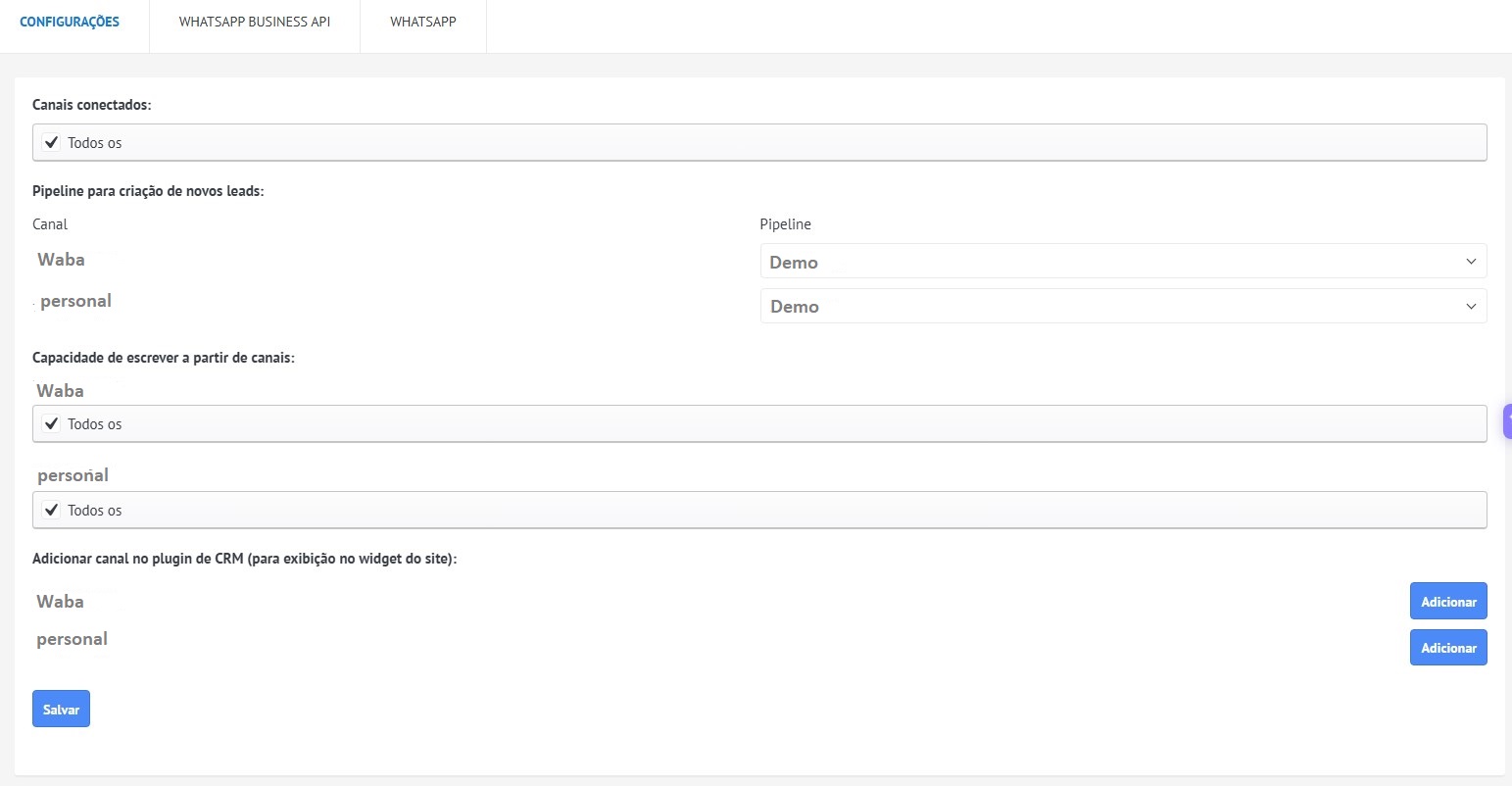
Após a configuração no Gupshup, acessemos as configurações do widget no Kommo, selecionemos o canal e escolhamos o pipeline onde serão criados novos leads.
Selecionamos os usuários que poderão escrever por esse canal. Caso seja necessário, adicionamos o canal no plugin CRM (Um botão de chat web). Leia mais no link: https://help.youmessages.com)