Basis Pengetahuan youmessages
- Basis Pengetahuan
- WhatsApp Cloud API сalls and messages
- LANGKAH 10. Pembuatan template WACA
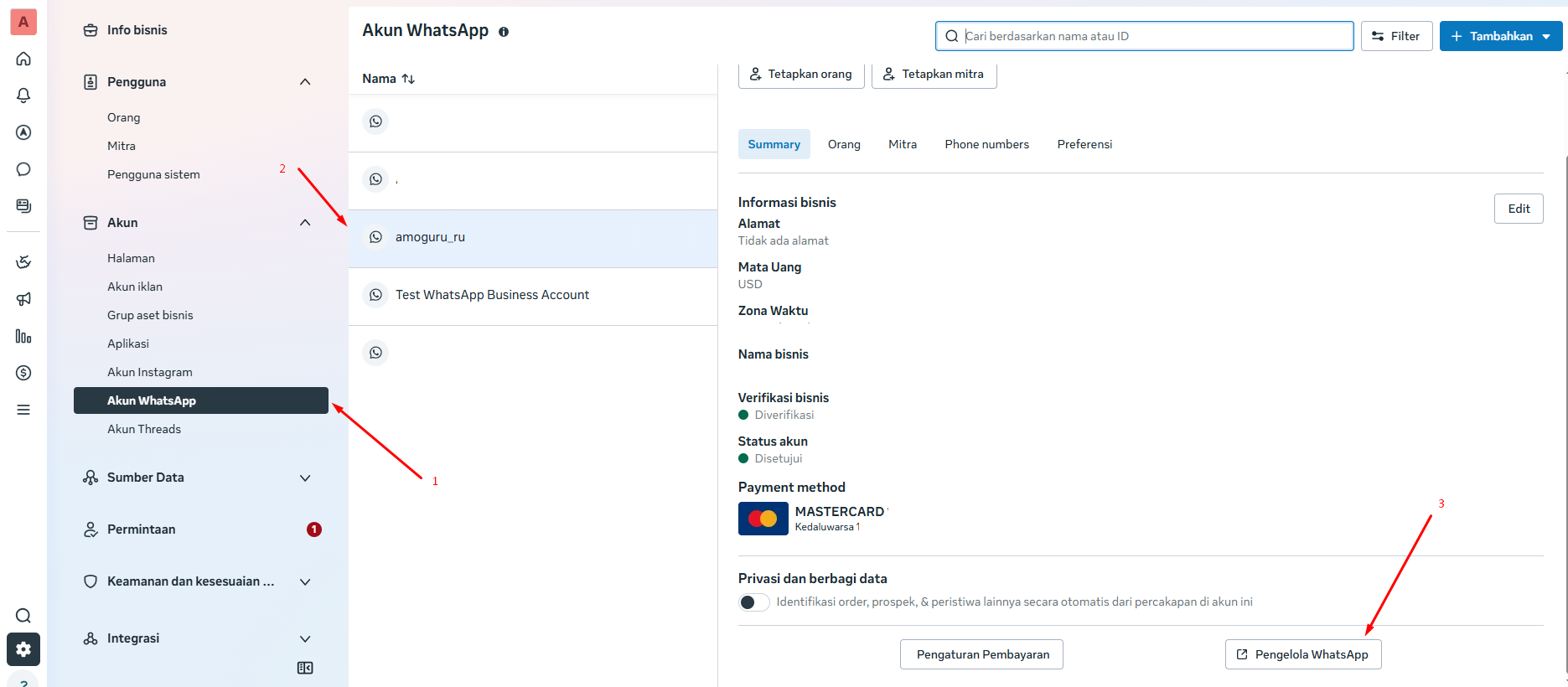
Pembuatan template terjadi di dalam aplikasi Meta* Business Suite. Pergi ke Business Portfolio Anda, pilih akun WhatsApp dengan nomor yang terhubung, dan klik Pengelola WhatsApp.
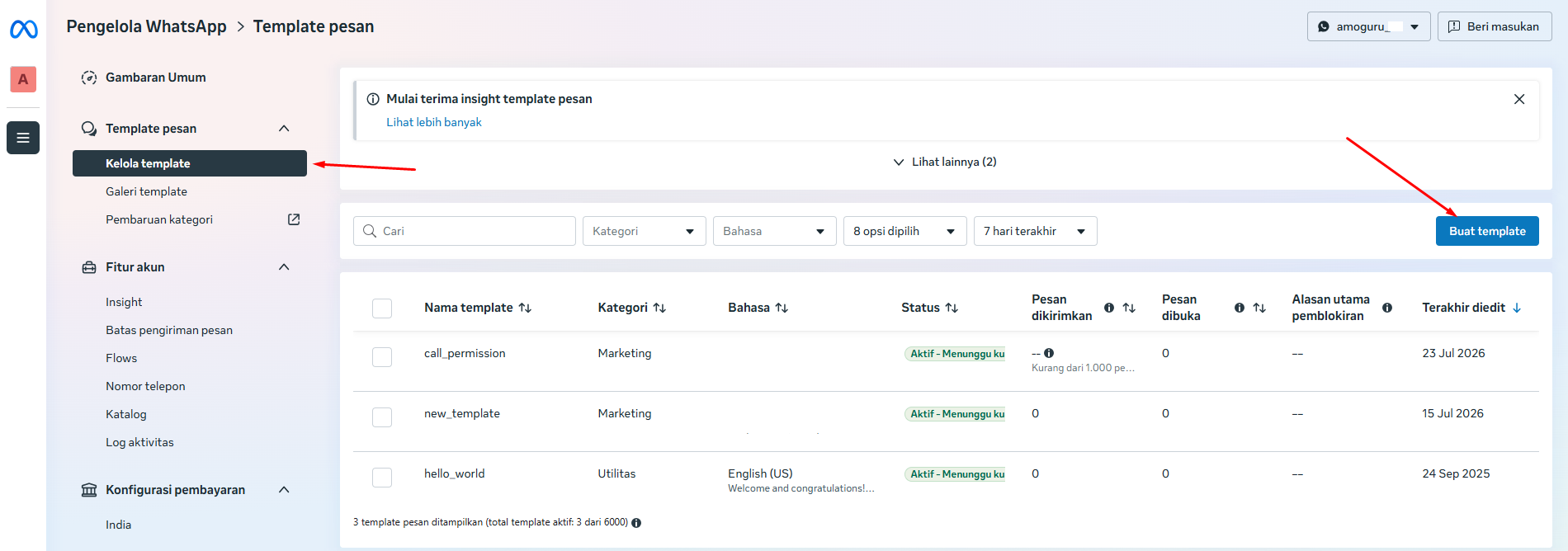
Untuk membuat template, Anda perlu menekan tombol «Buat Template» (Create Template).
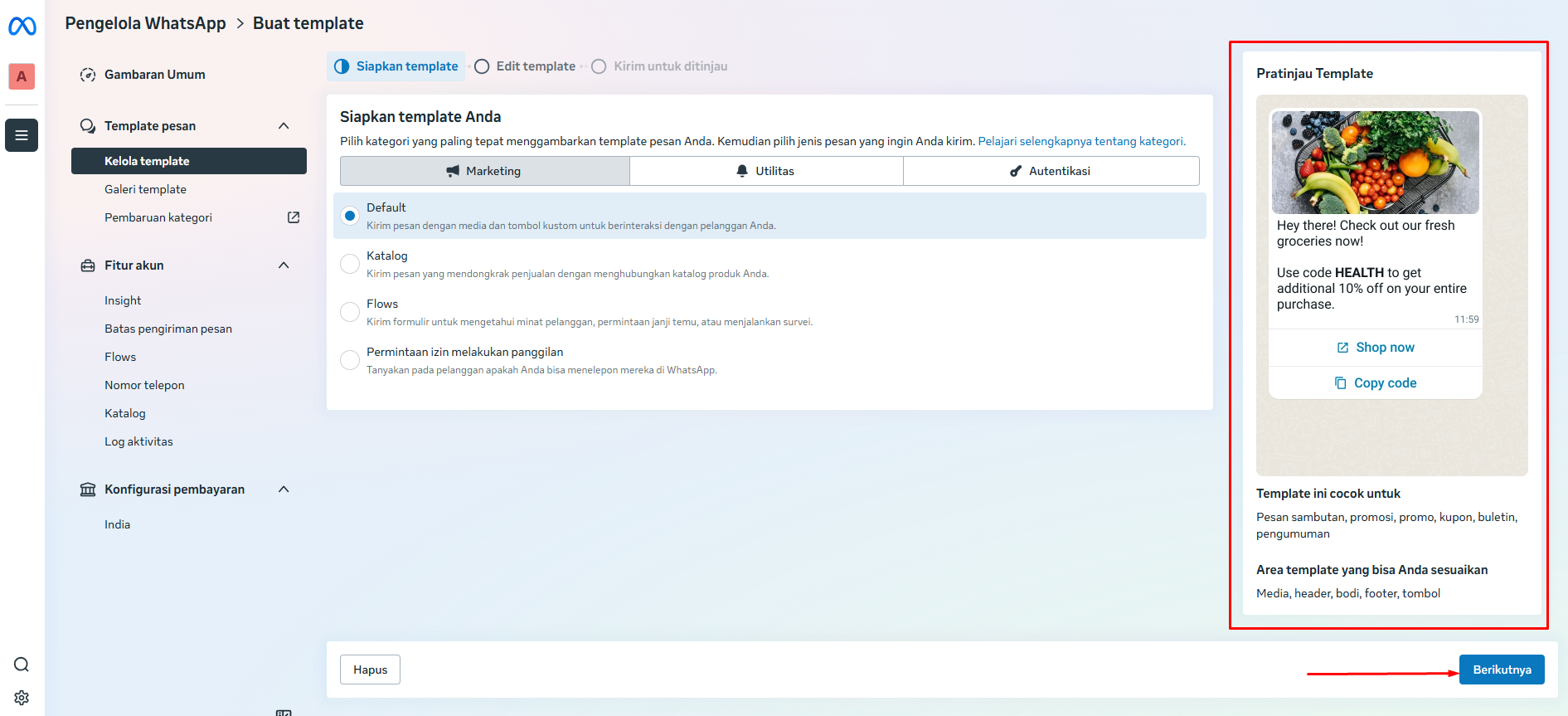
Untuk memulai, Anda perlu memilih kategori template. Ada tiga jenis: pemasaran (marketing), layanan (utility), dan autentikasi (authentication). Informasi lebih lanjut tentang kategori ada di sini: https://developers.facebook.com/documentation/business-messaging/whatsapp/templates/template-categorization
Pilih jenis template, pratinjau juga tersedia di sebelah kanan. Klik «Berikutnya» (Next).
Selanjutnya buat template:
1. Nama template — sesuai keinginan (Rekomendasi: dalam nama template tambahkan nama saluran. Misalnya, hello_youmessages);
2. Tipe variabel — (Variabel adalah tempat penampung yang digunakan untuk menyisipkan informasi atau data tertentu secara dinamis ke dalam template Anda. Anda dapat menyisipkan judul atau angka.
Contoh:
Judul: {{order_id}}
Nomor: {{1}})
3. Header — baris teks singkat di bagian atas pesan (opsional). Di header bisa ditambahkan variabel.
4. Isi utama — maksimal 1024 karakter. Bisa menambahkan variabel, emoji, mengedit teks.
5. Footer — baris teks singkat di bagian bawah pesan (opsional).
6. Tombol — tombol yang memungkinkan klien membalas pesan Anda atau melakukan aksi yang diperlukan. Maksimal 10 tombol. Jika lebih dari 3 tombol, mereka akan ditampilkan secara vertikal.
7. Bisa mengatur periode berlaku pesan — periode berlaku kustom, yaitu jangka waktu di mana pesan pemasaran Anda harus terkirim sebelum habis masa berlakunya. Jika pesan tidak terkirim dalam periode ini, Anda tidak akan dikenakan biaya, dan klien Anda tidak akan melihat pesan.
8. Kirim untuk verifikasi ke Meta. Verifikasi template di Meta memakan waktu tidak lebih dari 24 jam.
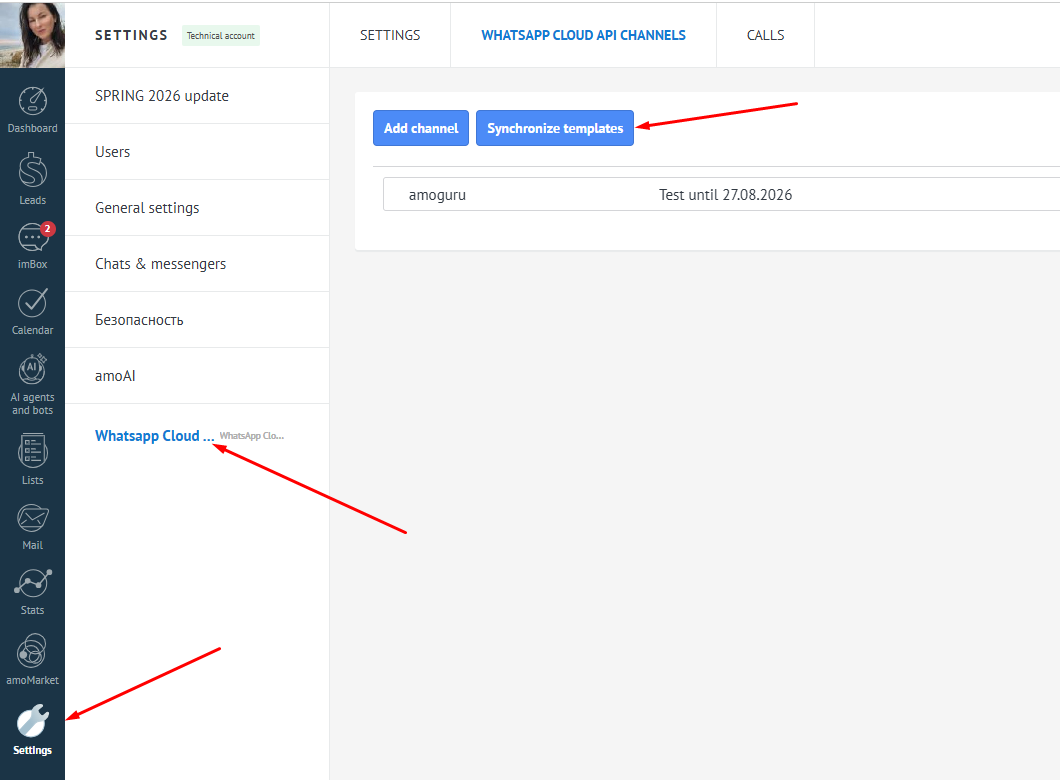
Setelah membuat template, selalu klik tombol «Sinkronkan Template» (Synchronize Templates) di Pengaturan Widget di Kommo.
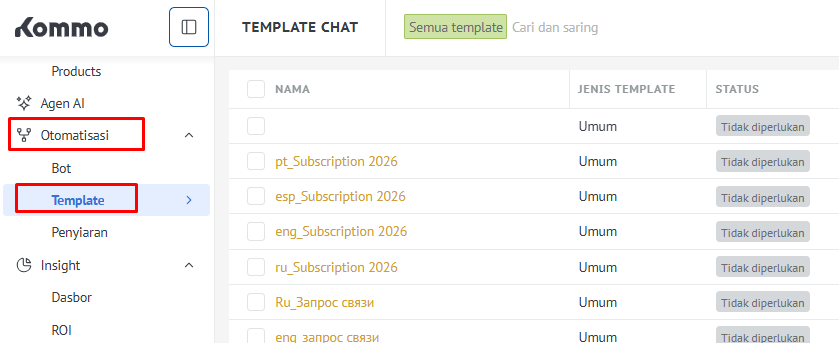
Setelah itu, template yang dibuat di Meta* akan muncul di Template chat di Kommo di bagian Otomatisasi — Template.
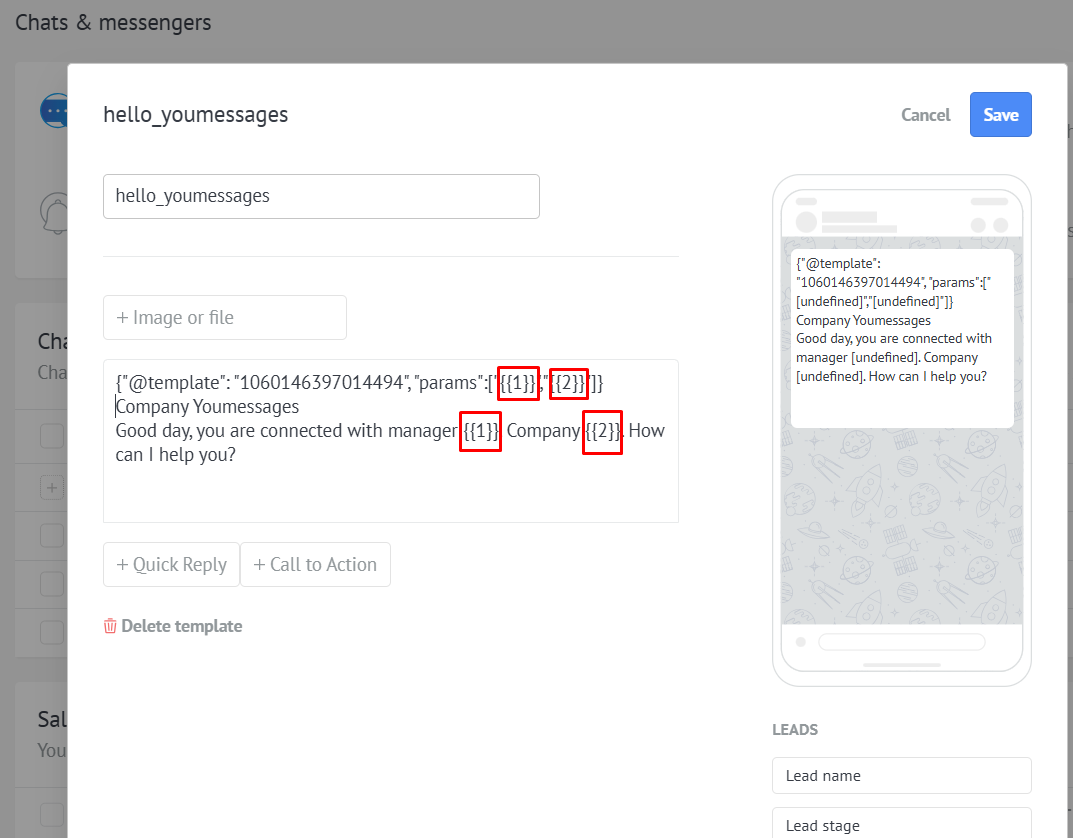
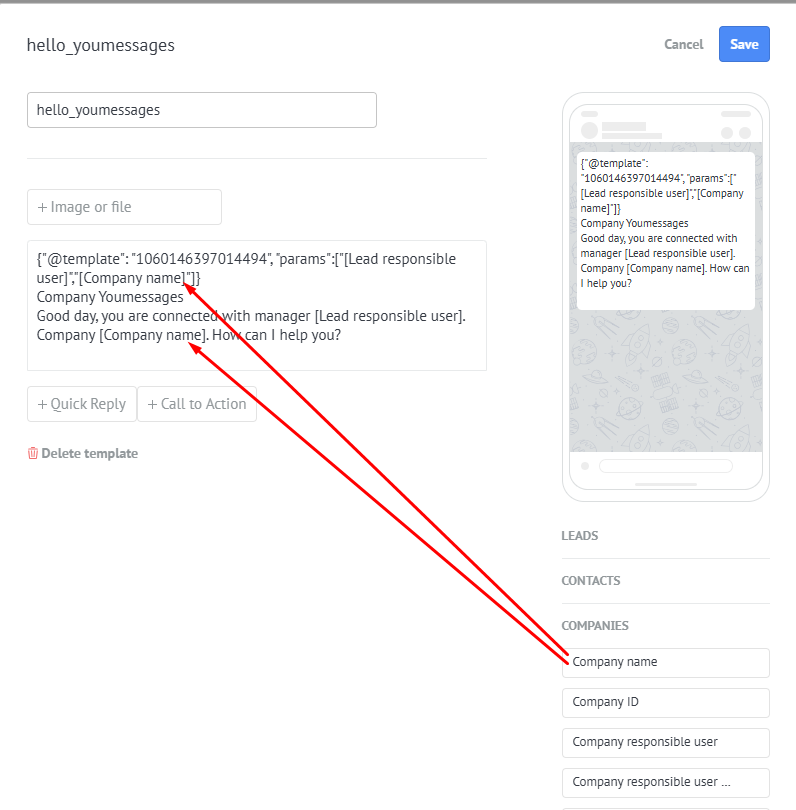
Selanjutnya, masukkan variabel yang diperlukan ke dalam template (jika ada). Variabel di template ditampilkan dalam tanda kurung ganda.
Nilai untuk variabel ditunjukkan di dalam template itu sendiri
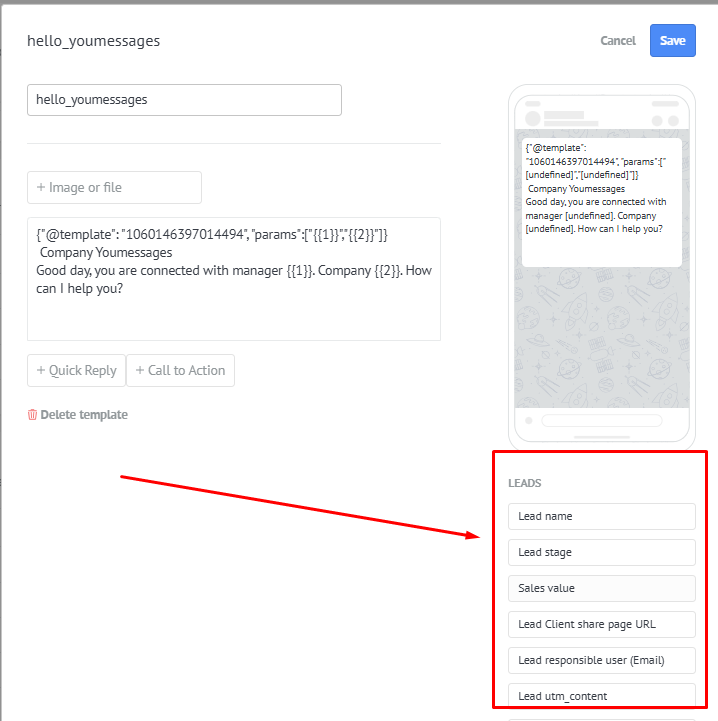
Variabel di dalam tanda kurung ganda dihapus, dan sebagai gantinya disisipkan nilai bidang yang diperlukan
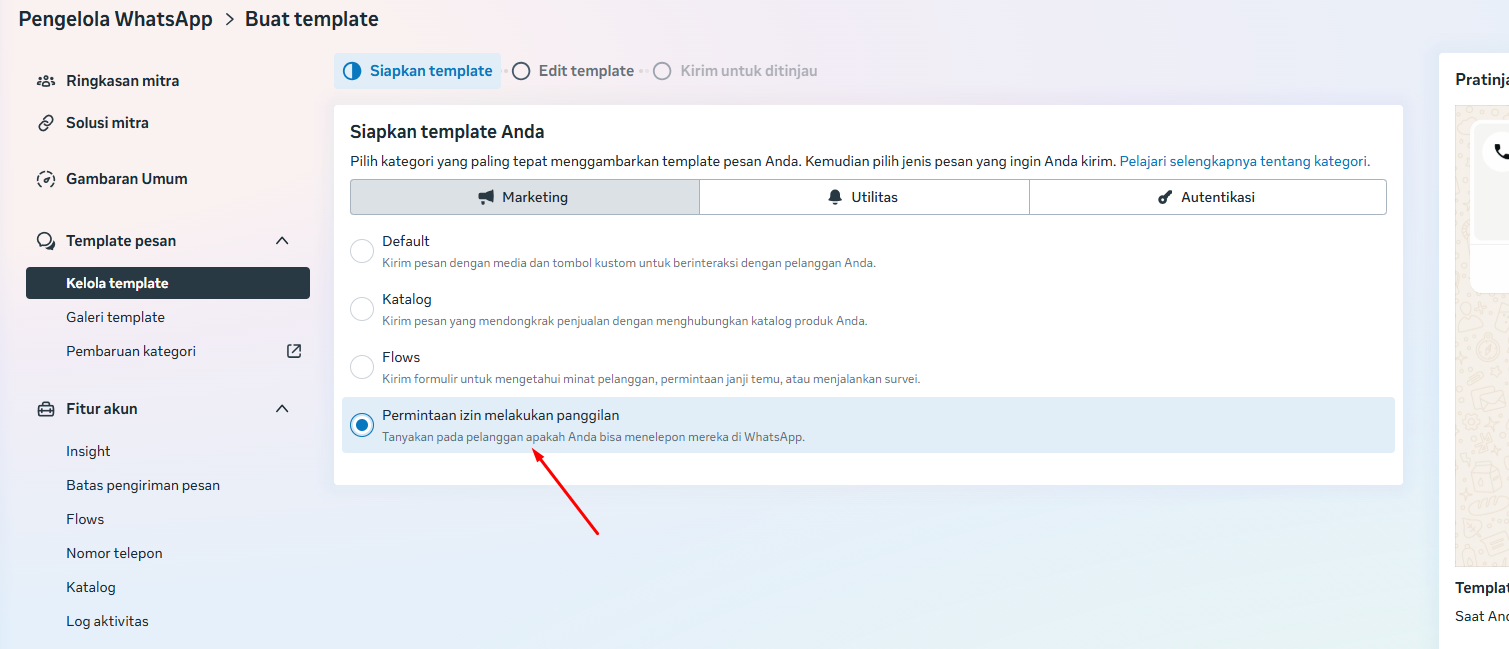
Sebelum melakukan panggilan ke klien, Anda harus mengirimkan pesan template dengan permintaan izin untuk melakukan panggilan. (Cara membuatnya dijelaskan di LANGKAH 10. Pembuatan Template WACA).
Pembuatan pesan template dengan permintaan panggilan juga terjadi di Pengelolaan Template di WhatsApp Manager. Saat membuatnya, pilih kategori Permintaan Izin untuk Panggilan.