База знаний youmessages
- База знаний
- WhatsApp Cloud API сalls and messages
- ШАГ 10. Создание шаблонов WACA
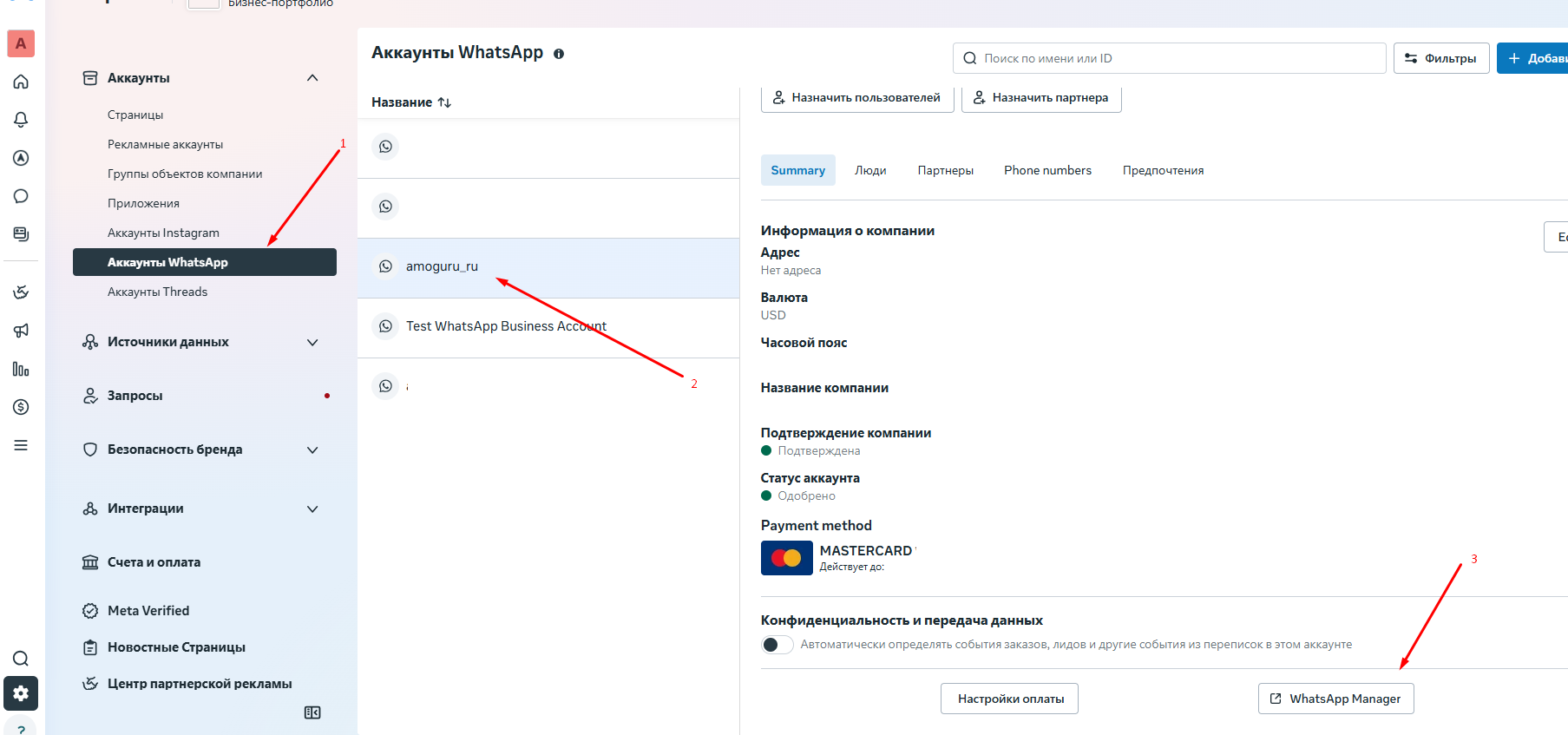
Создание шаблонов происходит внутри приложения в Meta* Business Suite. Переходите в свое бизнес-портфолио, выбираете Whatsapp аккаунт с подключенным номером и нажимаете на WhatsApp Manager.
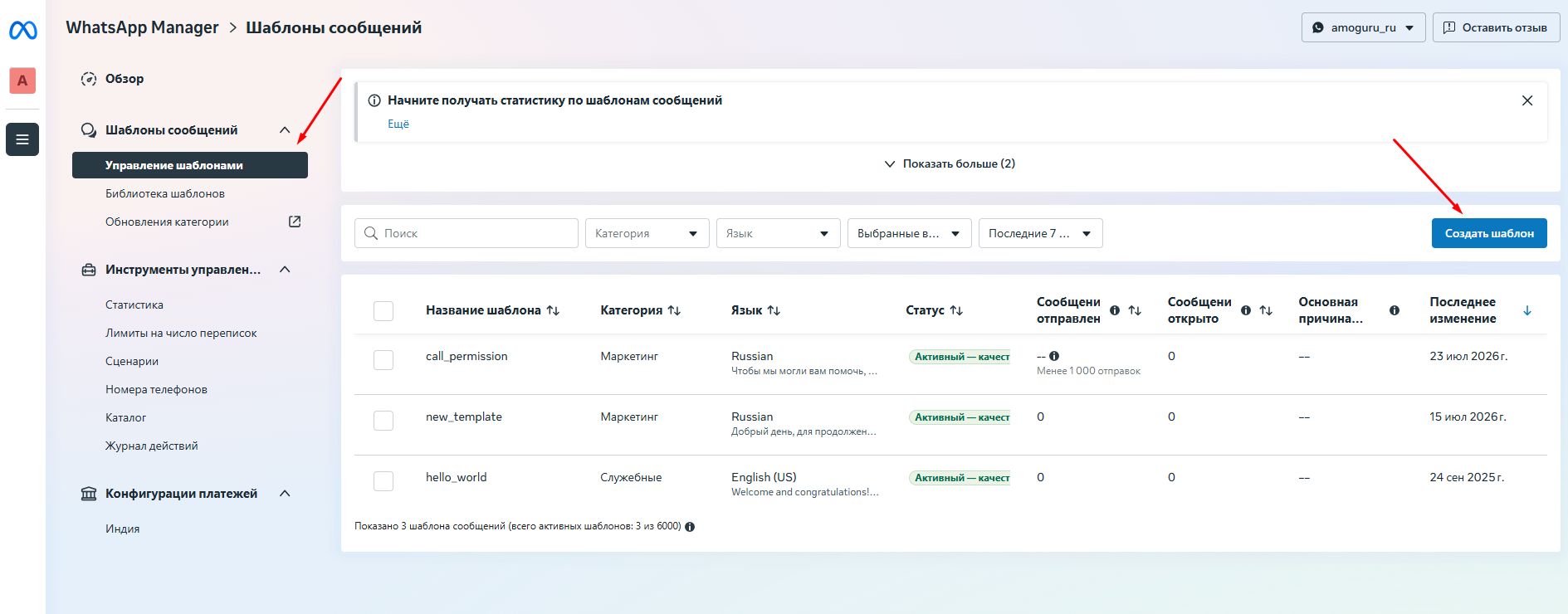
Чтобы создать шаблон, необходимо нажать на кнопку "Создать шаблон".
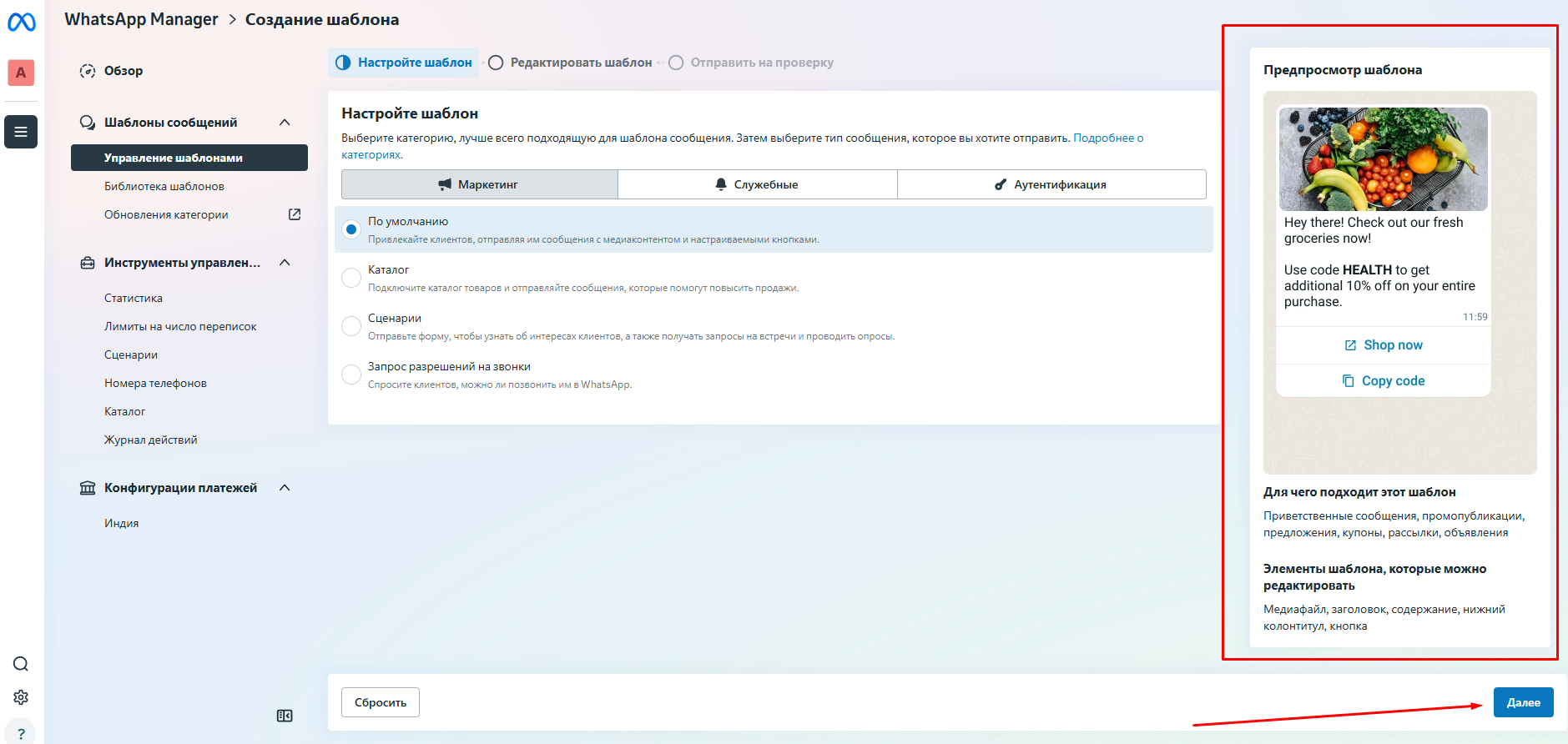
Для начала необходимо выбрать категорию шаблона. Они бывают трех видов: маркетинг, служебные и аутентификация. Подробнее о категориях тут: https://developers.facebook.com/documentation/business-messaging/whatsapp/templates/template-categorization
Выберите тип шаблона, также доступен предварительный просмотр справа. Нажмите Далее.
Далее создаем шаблон:
1. Название шаблона - произвольно. (Рекомендация: в названии шаблона добавлять название канала. Например, hello_youmessages)
2. Тип переменной - (Переменные — это заполнители, которые используются для динамической вставки определенной информации или данных в ваш шаблон. Вы можете вставить название или число.
Примеры:
Название: {{order_id}}
Номер: {{1}})
3. Заголовок - короткая строка текста вверху сообщения (необязательно). В заголовок можно добавить переменную.
4. Основной текст - максимум 1024 символа. Можно добавлять переменные, смайлы, редактировать текст.
5. Нижний колонтитул - короткая строка текста внизу сообщения (необязательно)
6. Кнопки - кнопки, с помощью которых клиенты смогут ответить на ваше сообщение или выполнить нужное действие. Можно добавить не более 10 кнопок. Если добавить больше 3 кнопок, они будут отображаться в столбик.
7. Можно задать период действия сообщения - пользовательский период действия, в течение которого ваше маркетинговое сообщение должно быть доставлено до окончания срока его действия. Если сообщение не будет доставлено в течение этого периода, с вас не будет взиматься плата, а ваш клиент не увидит сообщение.
8. Отправляем на проверку в Meta. Проверка шаблона в Meta занимает не более 24 часов.
После создания шаблона обязательно необходимо нажать кнопку "Синхронизировать шаблоны" в Настройках виджета в amoCRM.
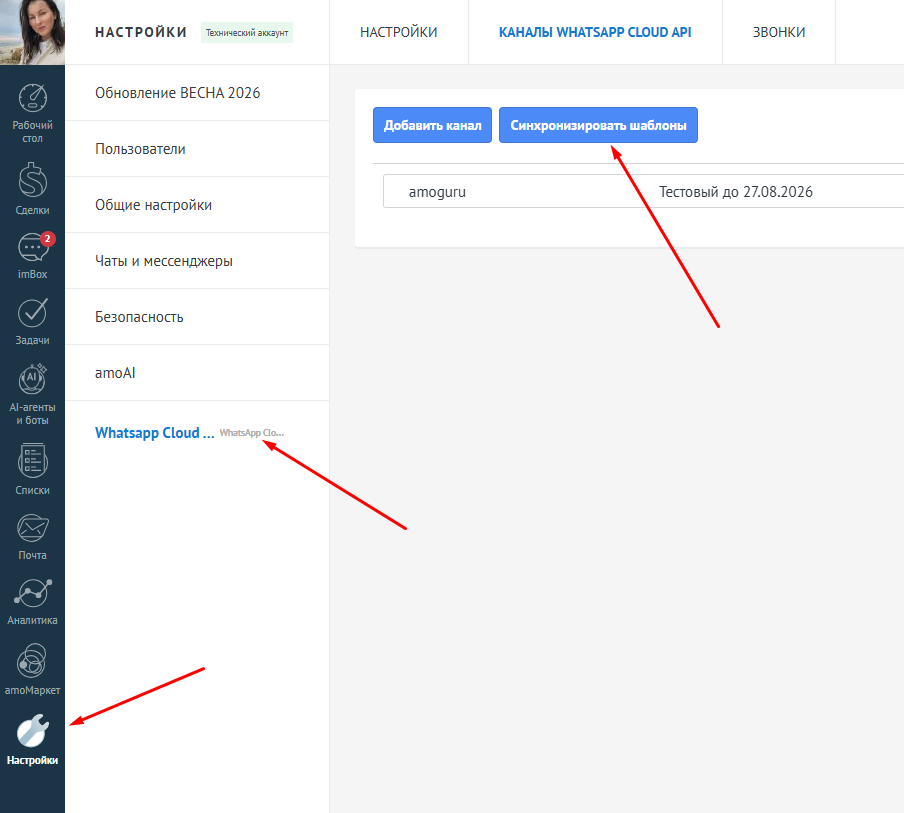
После этого созданный в Meta* шаблон появится в Шаблонах ответов в amoCRM в разделе Настройки - Чаты и мессенджеры
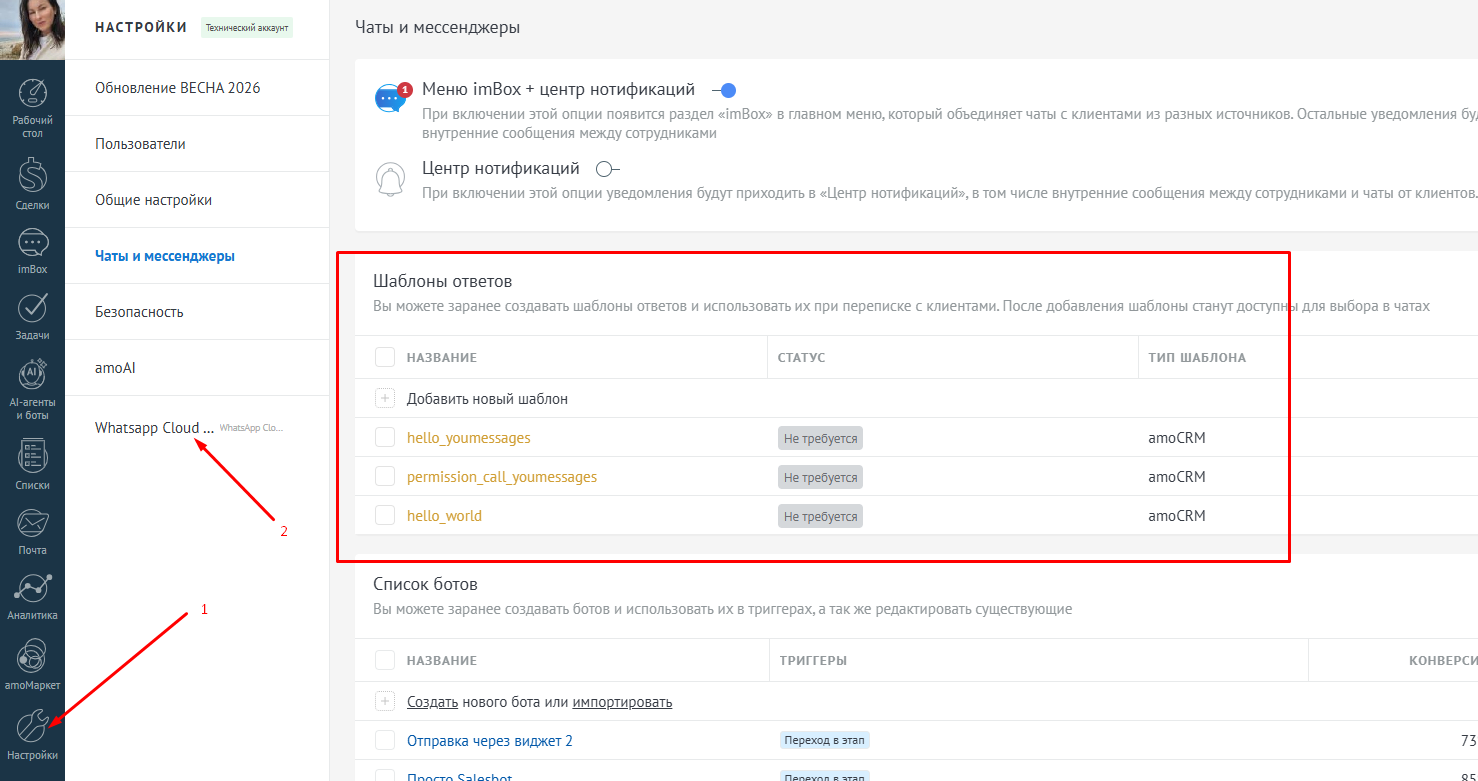
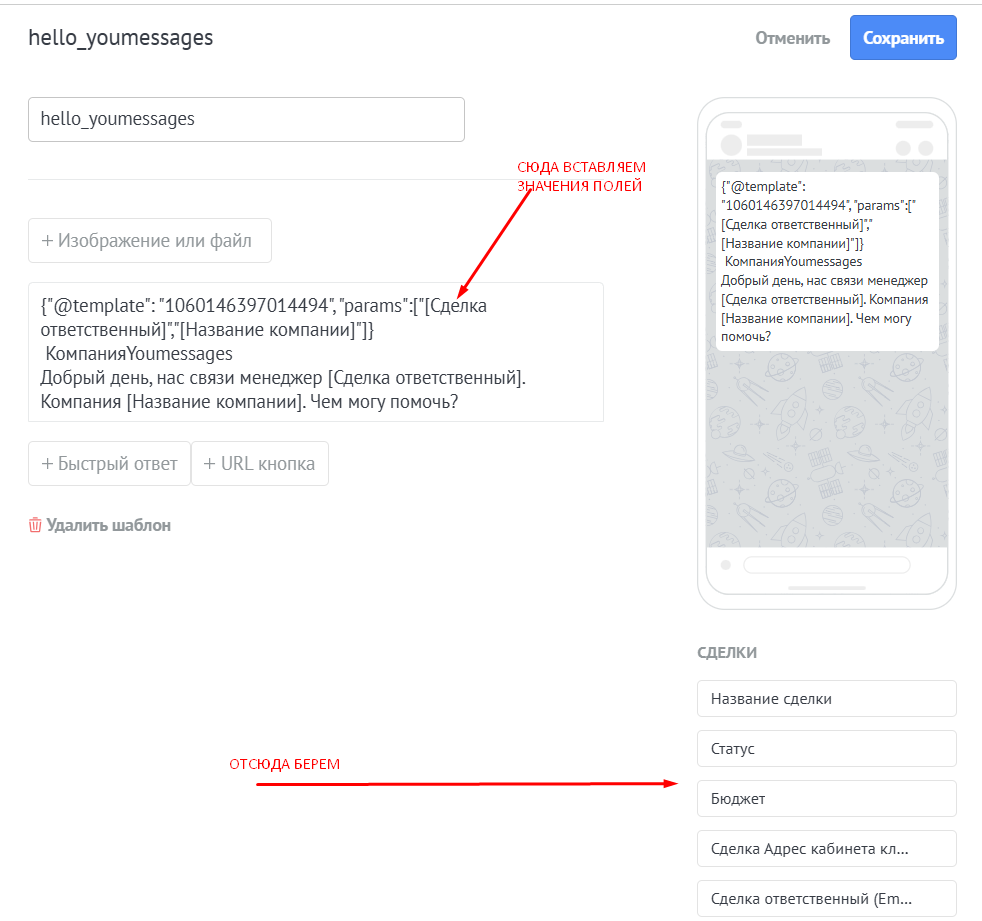
Далее подставляем необходимые переменные в шаблоне (если таковые имеются). Переменные в шаблоне отображаются в двойных скобках.
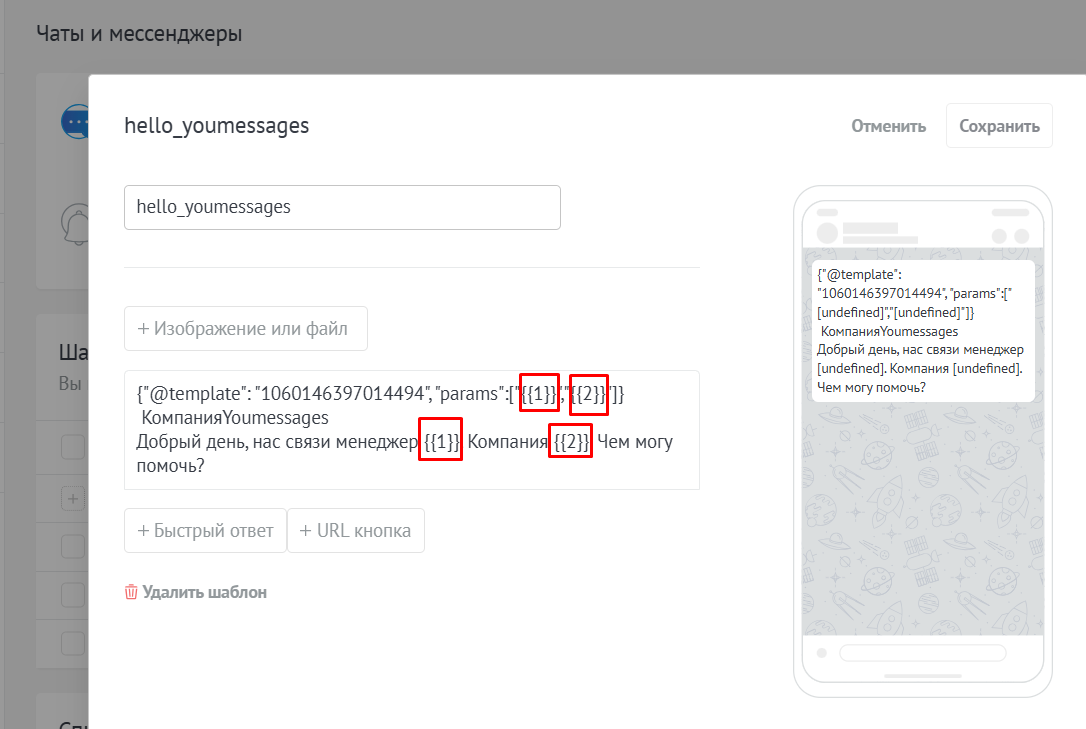
Значения полей для переменных указаны в самом шаблоне
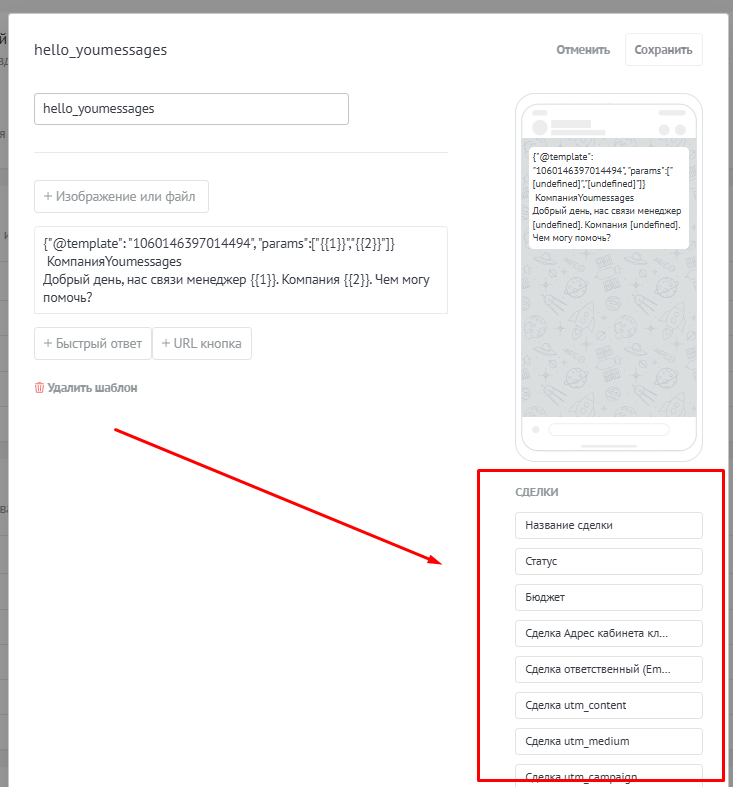
Переменные в двойных скобках удаляем, а вместо них подставляем необходимые значения полей
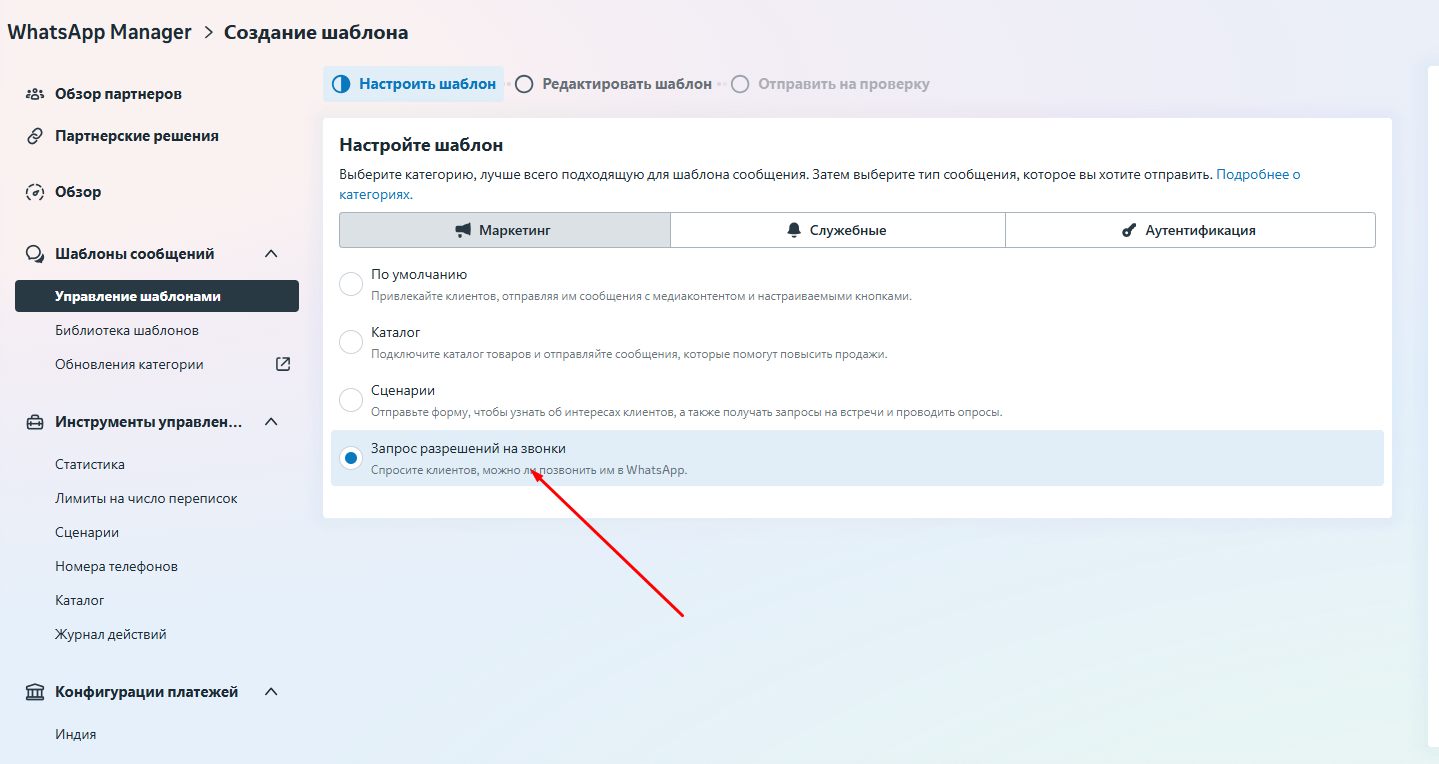
Перед тем, как совершить звонок клиенту, необходимо отправить ему шаблонное сообщение с запросом разрешения совершить звонок. (как его создать описано в ШАГЕ 10. Создание шаблонов WACA).
Создание шаблонного сообщения с запросом на звонок происходит также в Управлении шаблонами в WhatsApp Manager. При его создании выбираем категорию Запрос разрешений на звонки.