
База знаний youmessages
- База знаний
- WhatsApp Cloud API сalls and messages
- ШАГ 4. Создание аккаунта WhatsApp
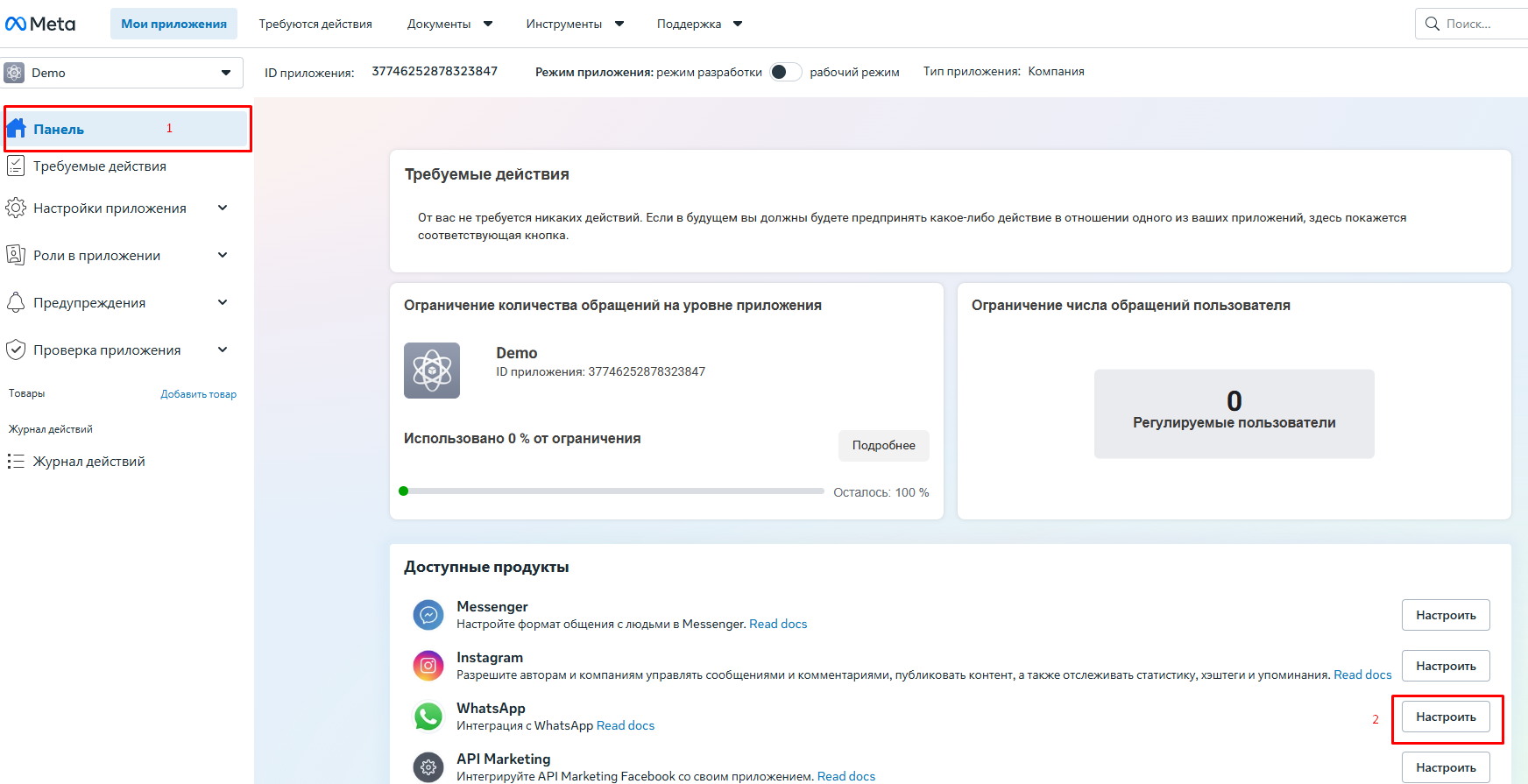
1) В меню слева нажмите «Панель».
2) На плашке WhatsApp нажмите «Настроить».
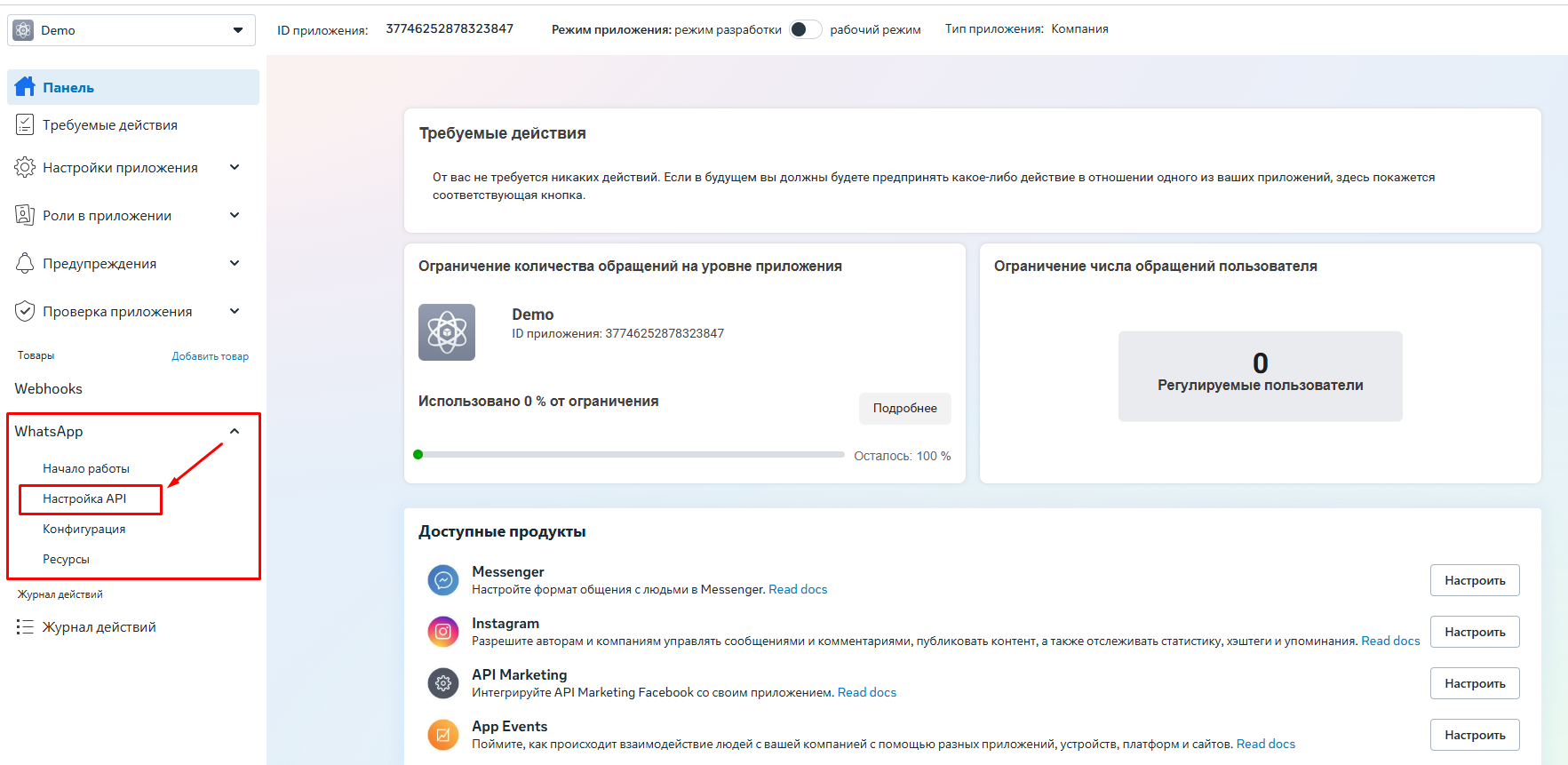
3) В меню слева появится вкладка «WhatsApp». Откройте ее и перейдите в «Настройку API».
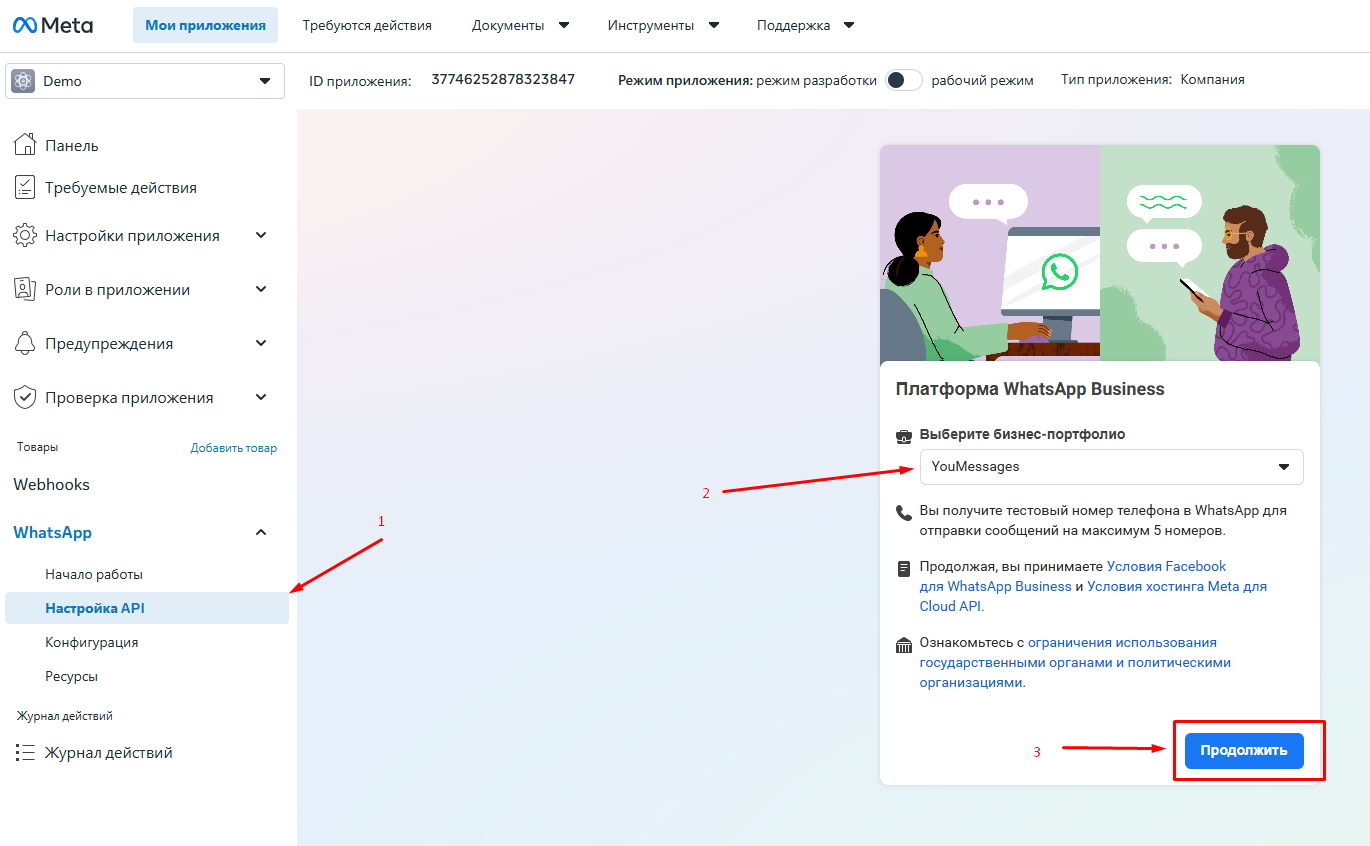
4) В открывшемся окне выберите бизнес-портфолио и нажмите "Продолжить".
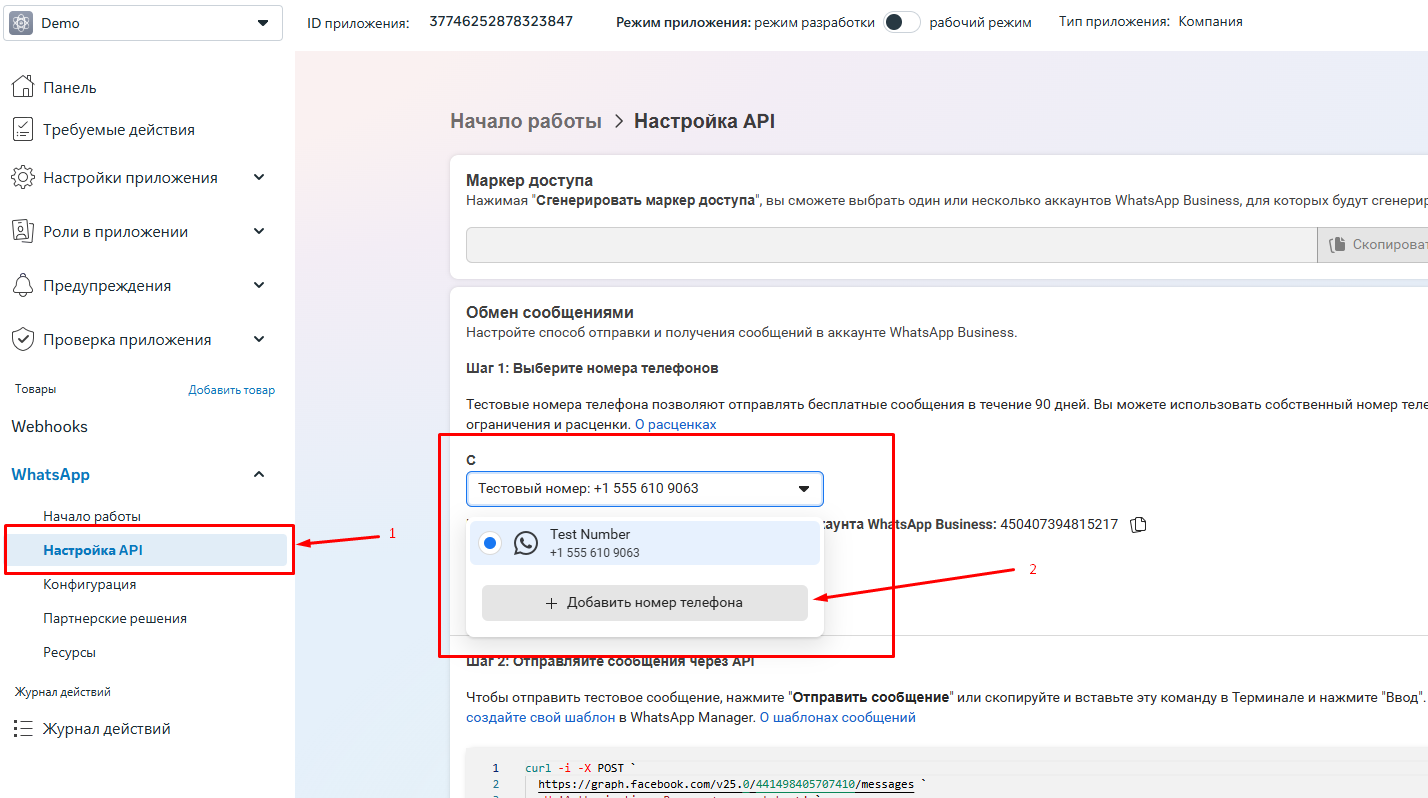
5) В открывшемся окне нажмите «Добавить номер телефона».
6) В открывшемся окне введите «Отображаемое имя…», часовой пояс, категорию и Описание компании.
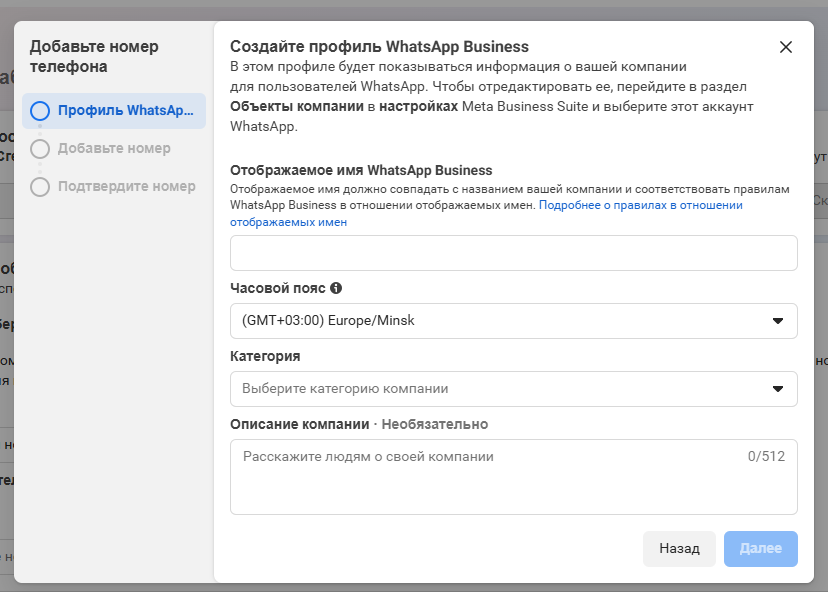
7) Введите номер телефона. На него придет смс с кодом подтверждения.
Если вы видите ошибку "This number is registered to an existing WhatsApp account…», нужно использовать другой номер телефона или удалить аккаунт WhatsApp с вашего номера. Для этого:
1) Со своего телефона зайдите в приложение WhatsApp, к которому привязан этот номер;
2) Нажмите «Настройки» → «Учетная запись» → «Удалить учётную запись»;
3) Введите номер телефона и нажмите «Удалить учетную запись».
8) Введите код из смс и нажмите «Далее»;