
Base de conocimientos youmessages
- Base de conocimientos
- WhatsApp Cloud API сalls and messages
- PASO 13. Conexión y ajustes de canales WhatsApp Cloud Api
Vaya a la sección "Ajustes" de WhatsApp Cloud API de YouMessages, luego a WhatsApp Cloud API (WACA).
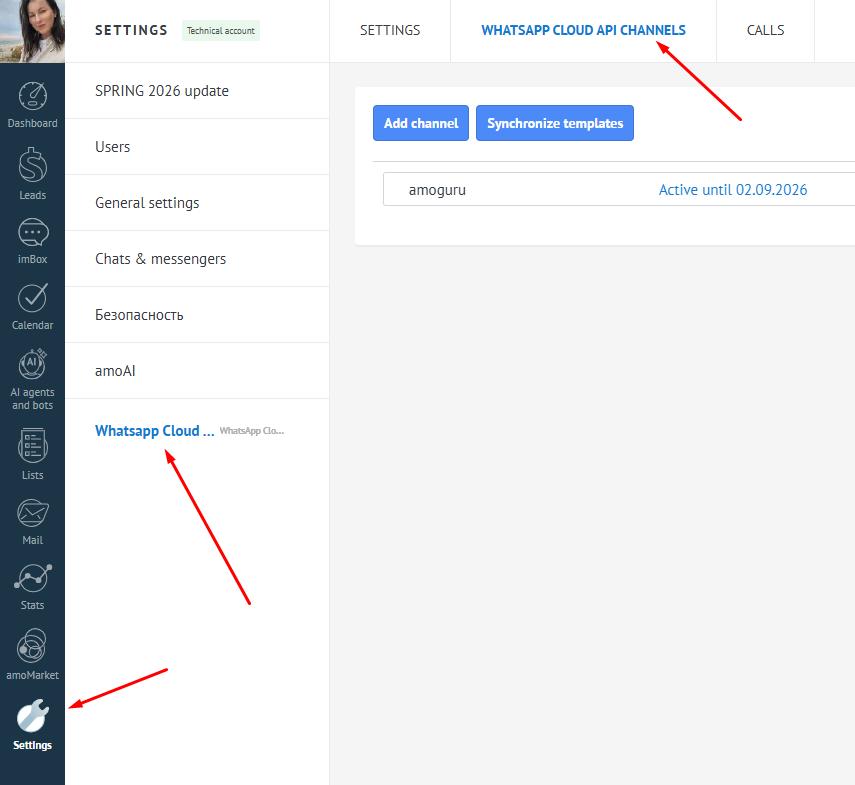
Haga clic en "Agregar canal", aparecerá una ventana donde debe completar los campos obligatorios.
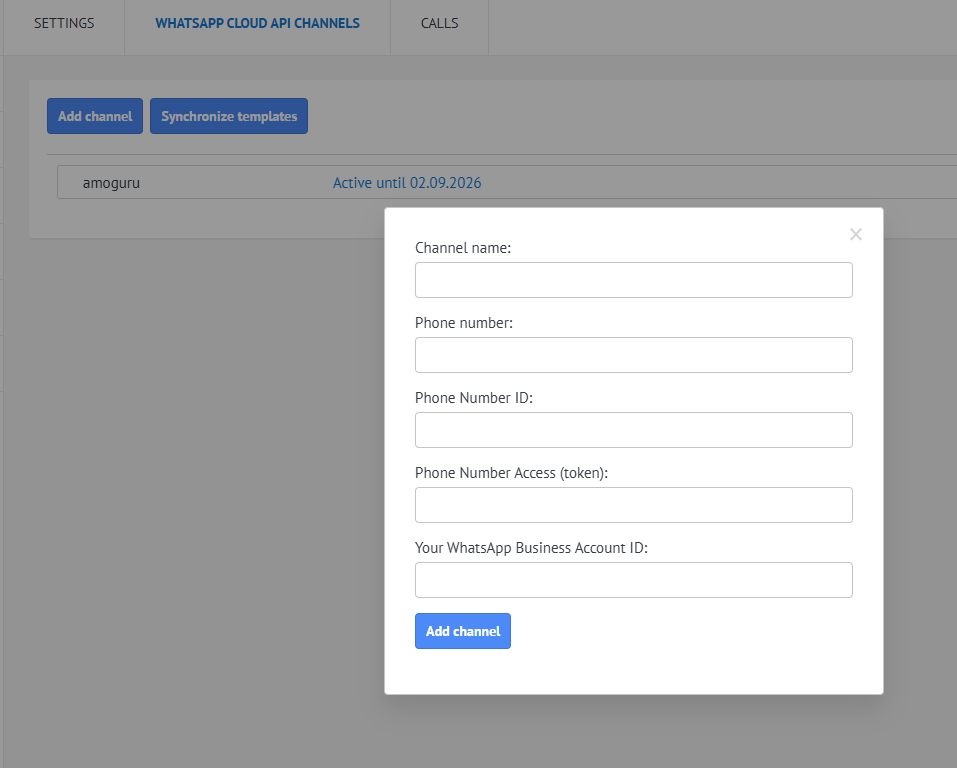
1. Nombre del canal: arbitrario.
2. Número de teléfono: número de teléfono de WhatsApp Cloud API.
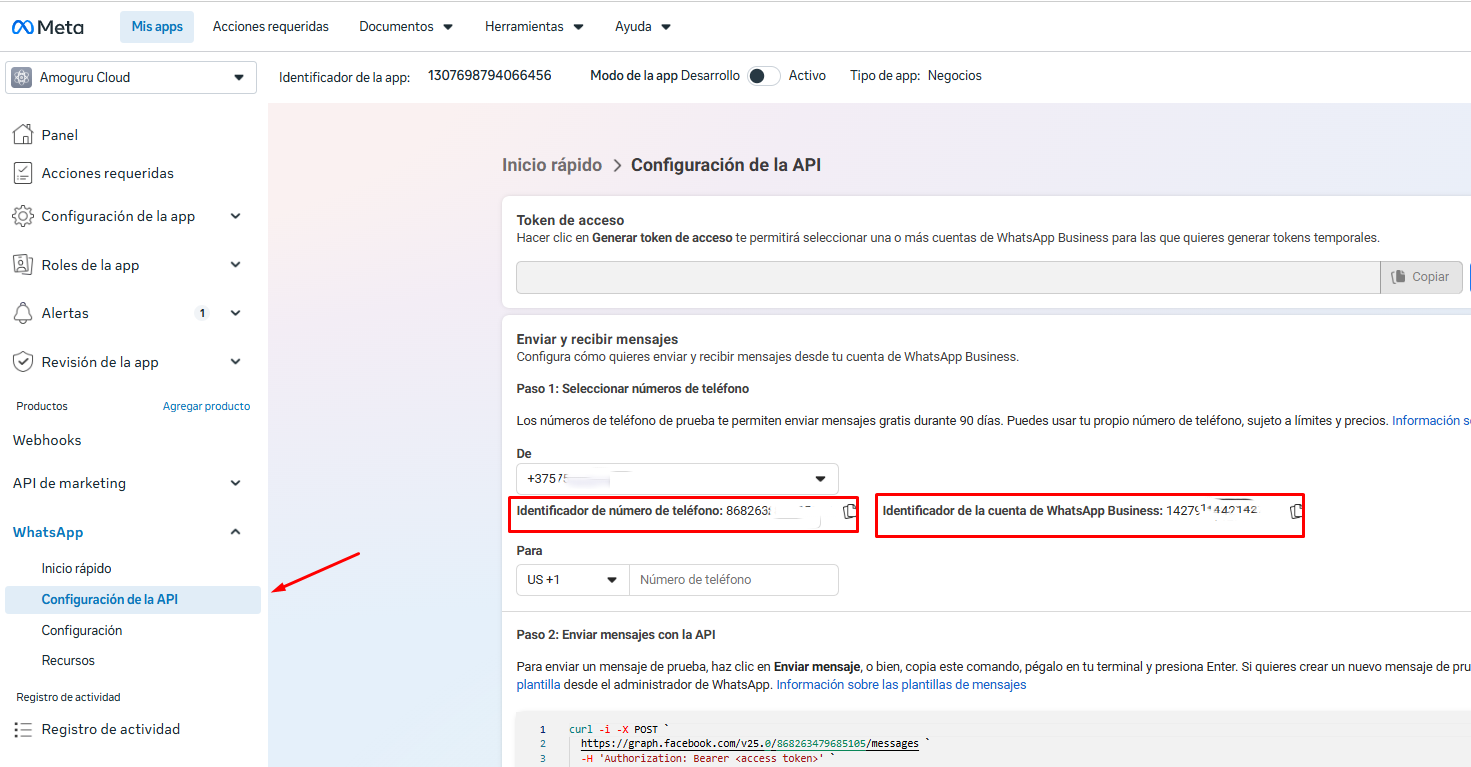
3. ID del número de teléfono: lo tomamos de aquí https://developers.facebook.com (vea la siguiente
1. captura de pantalla).
4. Token de acceso del número (token): lo tomamos del PASO 6.
5. ID de su cuenta comercial de WhatsApp: lo tomamos de aquí https://developers.facebook.com (vea la siguiente captura de pantalla).
Después, en su lista aparecerá el canal conectado con un período de prueba de 3 días. Además, en esta sección está disponible el pago por la integración.

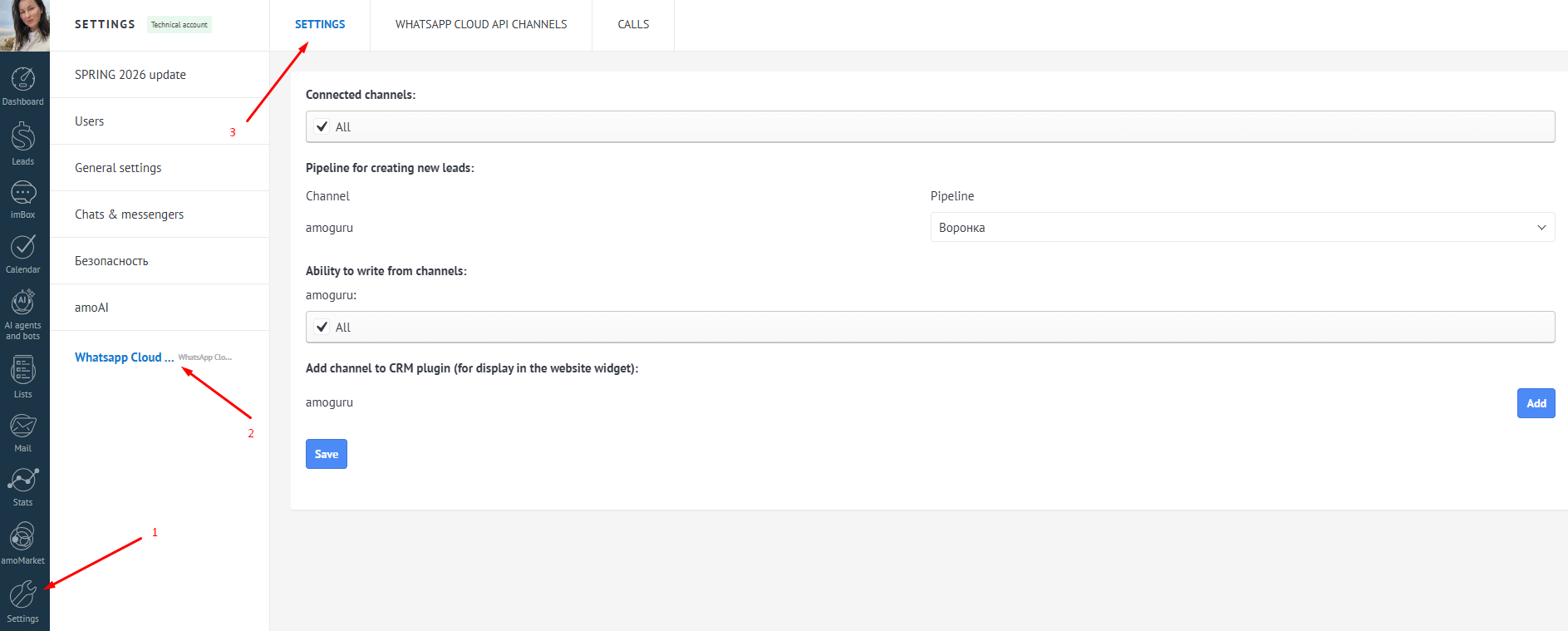
Pasamos a la configuración del widget en Kommo, seleccionamos el canal y elegimos el pipeline donde se crearán nuevos leads. También seleccionamos los usuarios a quienes estará permitido escribir desde el canal. (Durante el período de prueba está disponible cualquier cantidad de usuarios).
Hay una posibilidad de añadir el canal al Botón de chat web (CRM plugin).
Ahora puede proceder a crear plantillas y enviar mensajes