
Base de conocimientos youmessages
- Base de conocimientos
- WhatsApp Cloud API сalls and messages
- PASO 4. Creación de la aplicación
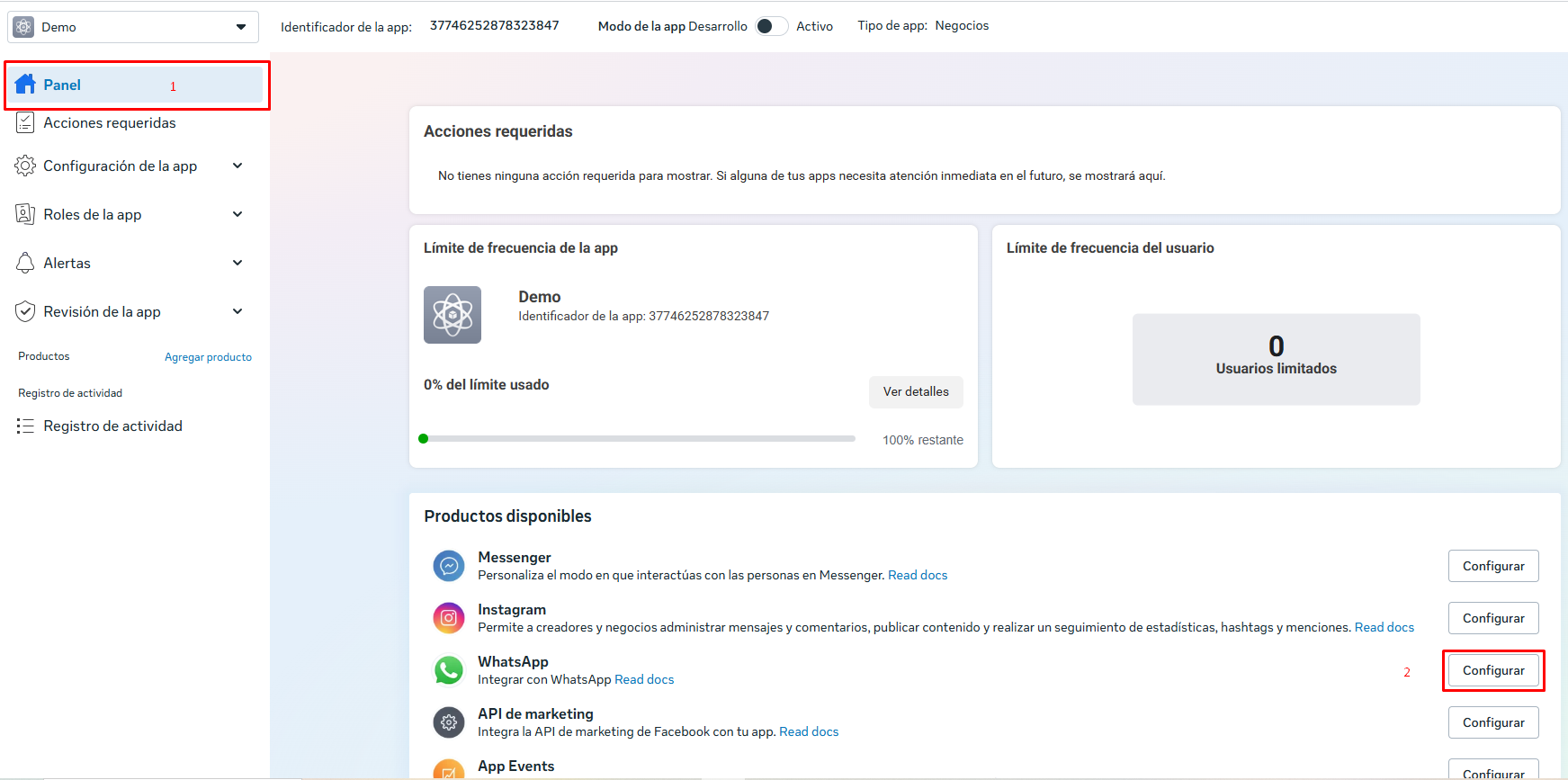
1) En el menú de la izquierda, haga clic en «Panel» (Dashboard).
2) En la placa de WhatsApp, haga clic en «Configurar» (Set up).
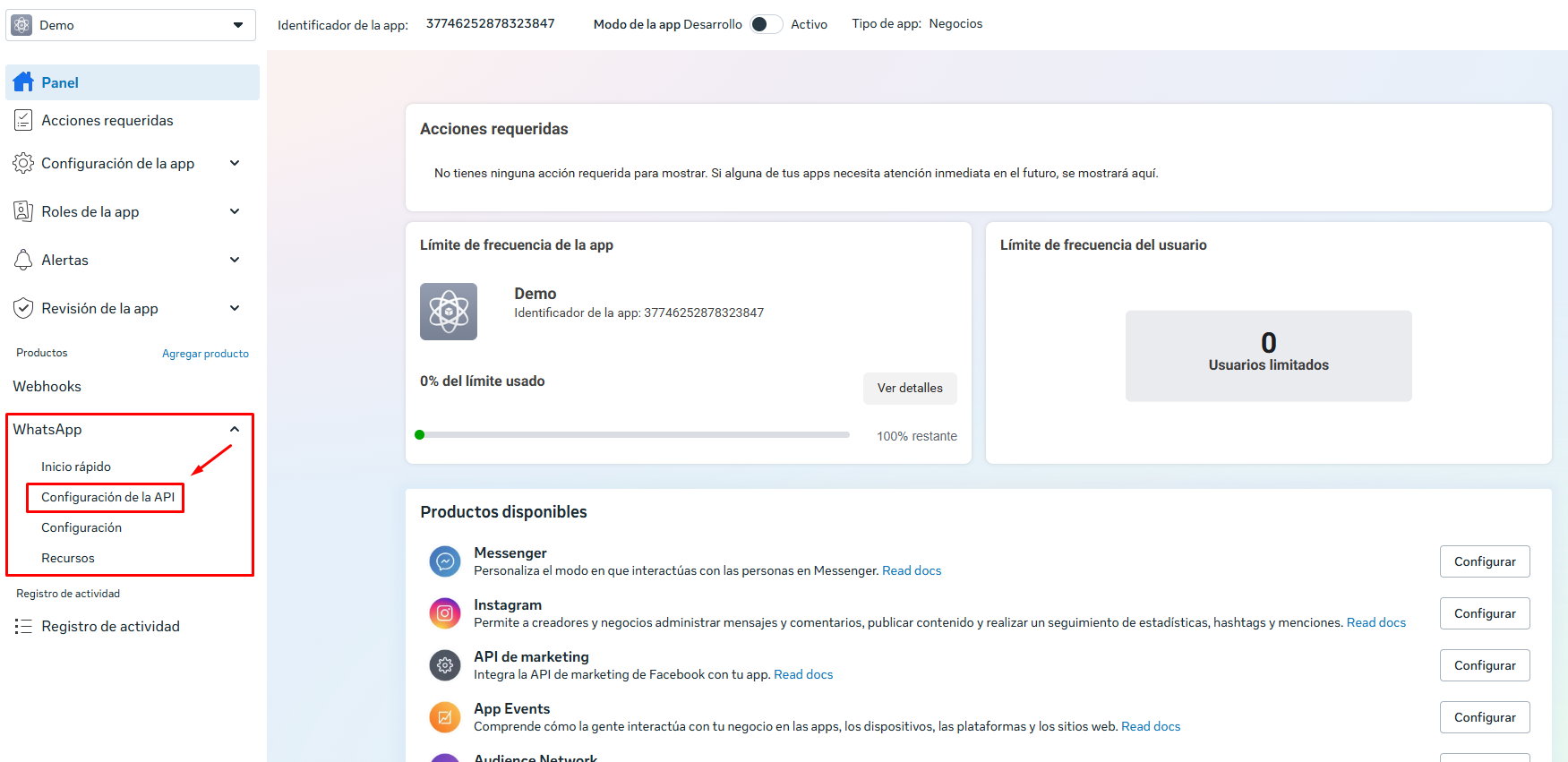
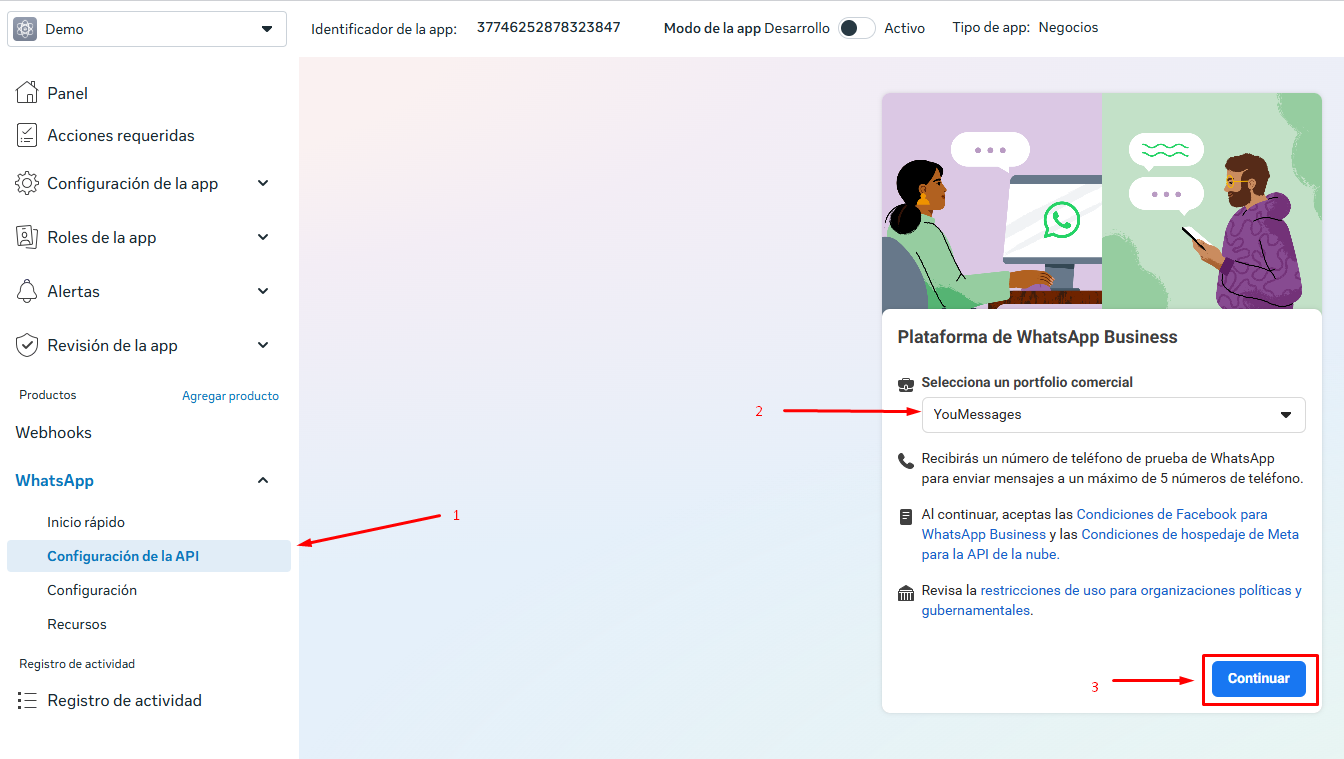
3) En el menú de la izquierda aparecerá la pestaña «WhatsApp». Ábrala y vaya a la «Configuración de la API» (API Setup).
4) En la ventana que se abre, seleccione un portfolio comercial (Business Portfolio) y haga clic en «Continuar» (Continue).
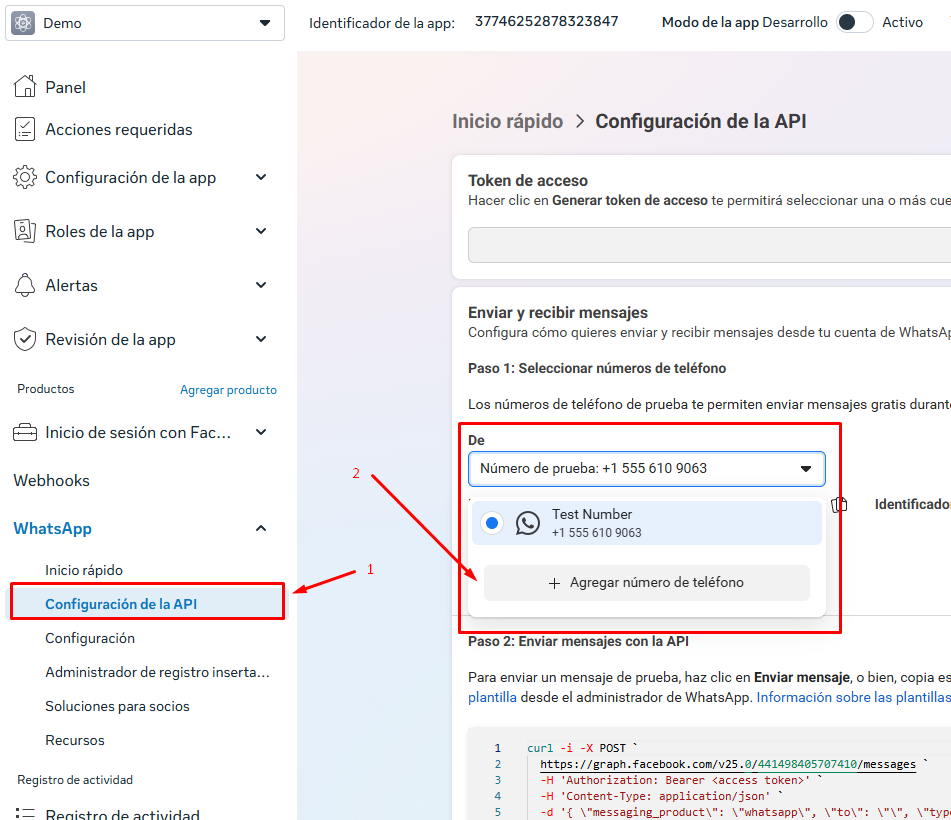
5) En la ventana que se abre, haga clic en «Agregar número de teléfono» (Add phone number).
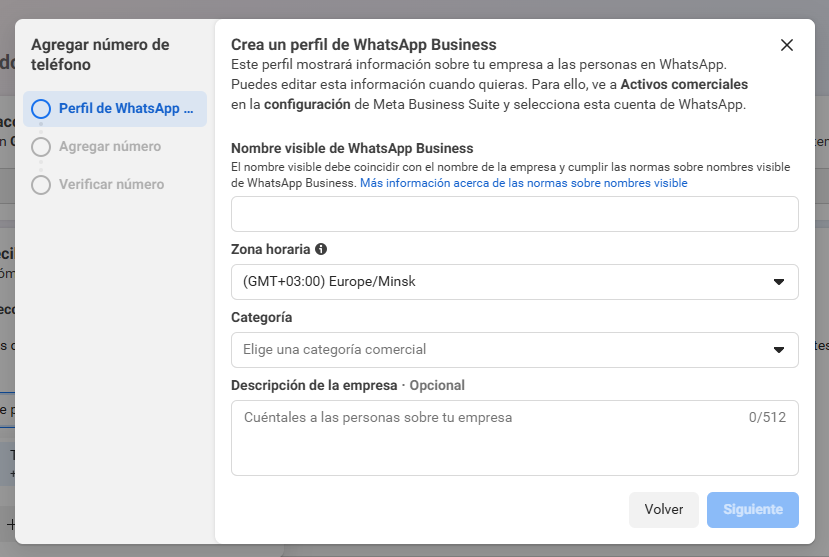
6) En la ventana que se abra, ingrese el «Nombre visible de WhatsApp Business» (Display name...), la zona horaria, la categoría y la descripción de la empresa.
7) Ingrese el número de teléfono. A este llegará un SMS con un código de confirmación.
Si ve el error «This number is registered to an existing WhatsApp account...», debe usar otro número de teléfono o eliminar la cuenta de WhatsApp asociada a su número. Para hacerlo:
1) Desde su teléfono, abra la aplicación de WhatsApp a la que está vinculado este número;
2) Haga clic en «Configuración» → «Cuenta» → «Eliminar cuenta»;
3) Ingrese el número de teléfono y haga clic en «Eliminar cuenta».
8) Ingrese el código del SMS y haga clic en «Siguiente» (Next).