Base de conocimientos youmessages
- Base de conocimientos
- WhatsApp Cloud API сalls and messages
- PASO 10. Creación de plantillas WACA
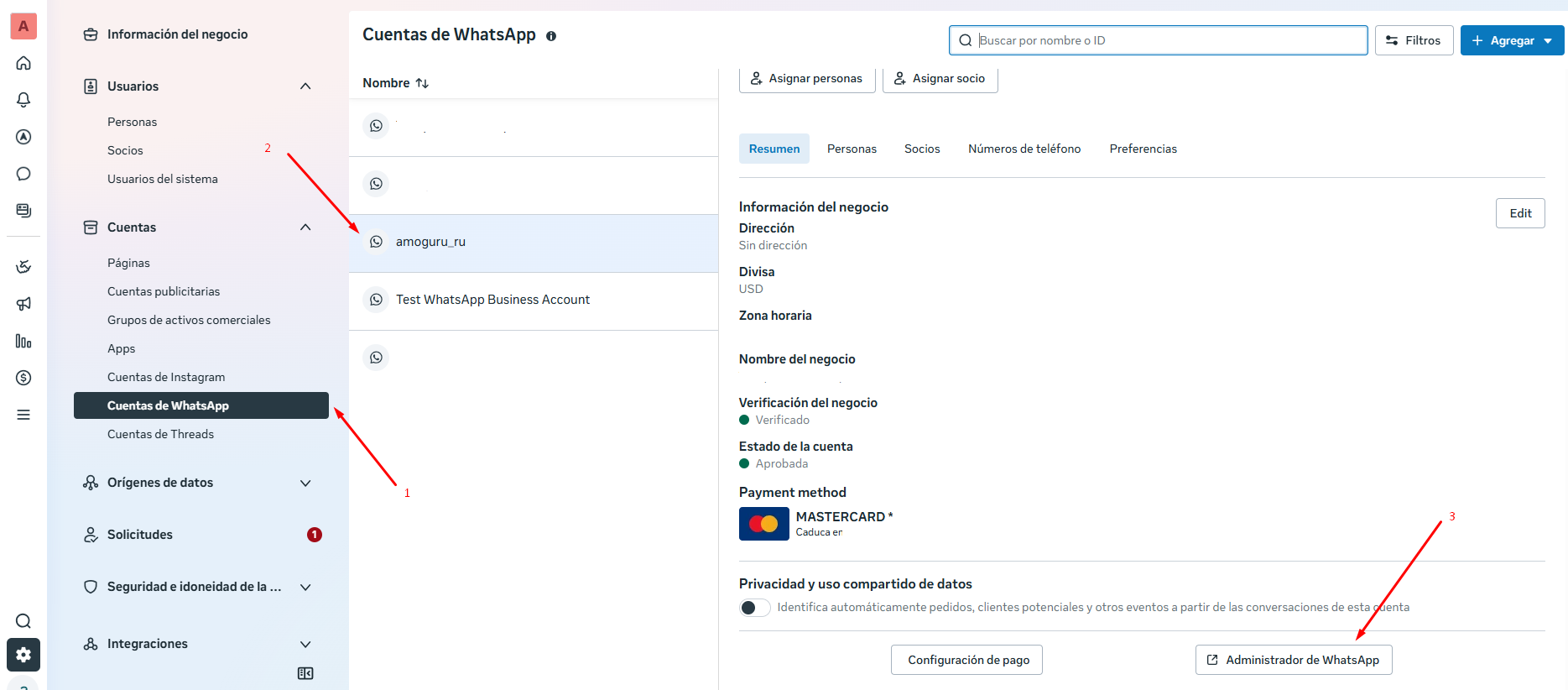
La creación de plantillas se realiza dentro de la aplicación en Meta* Business Suite. Ingrese en su portafolio de empresa, seleccione la cuenta de WhatsApp con el número conectado y haga clic en Administrador de WhatsApp.
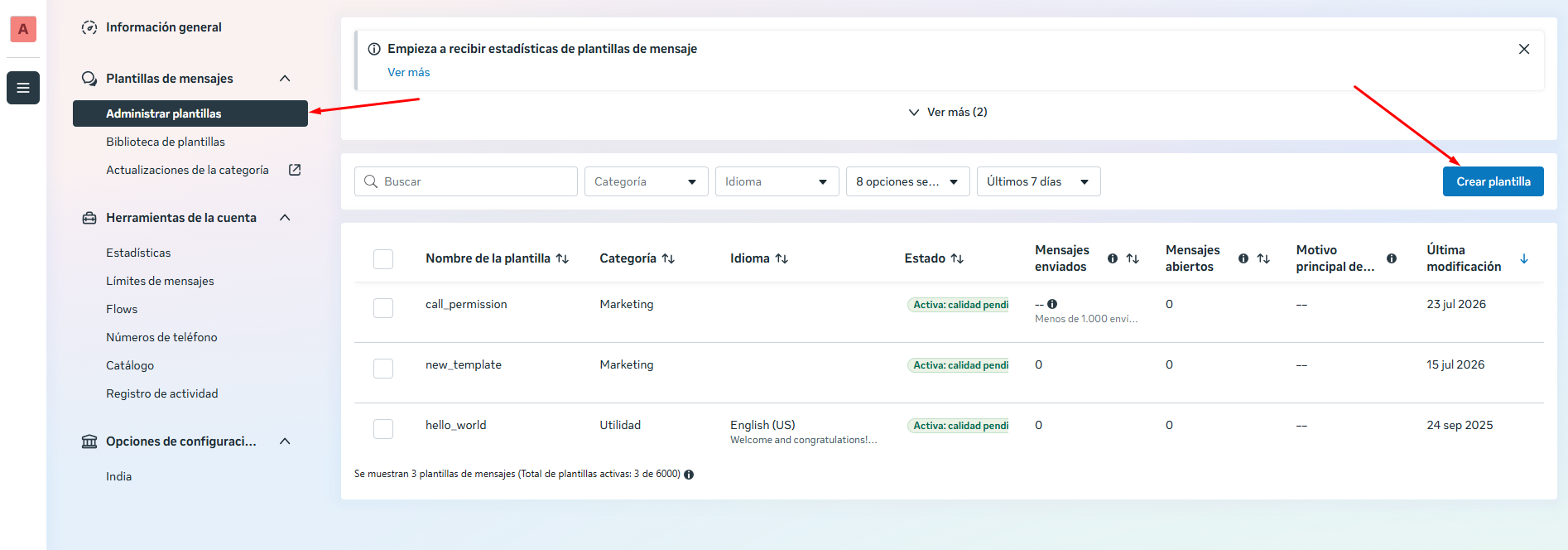
Para crear una plantilla, es necesario hacer clic en el botón «Crear plantilla».
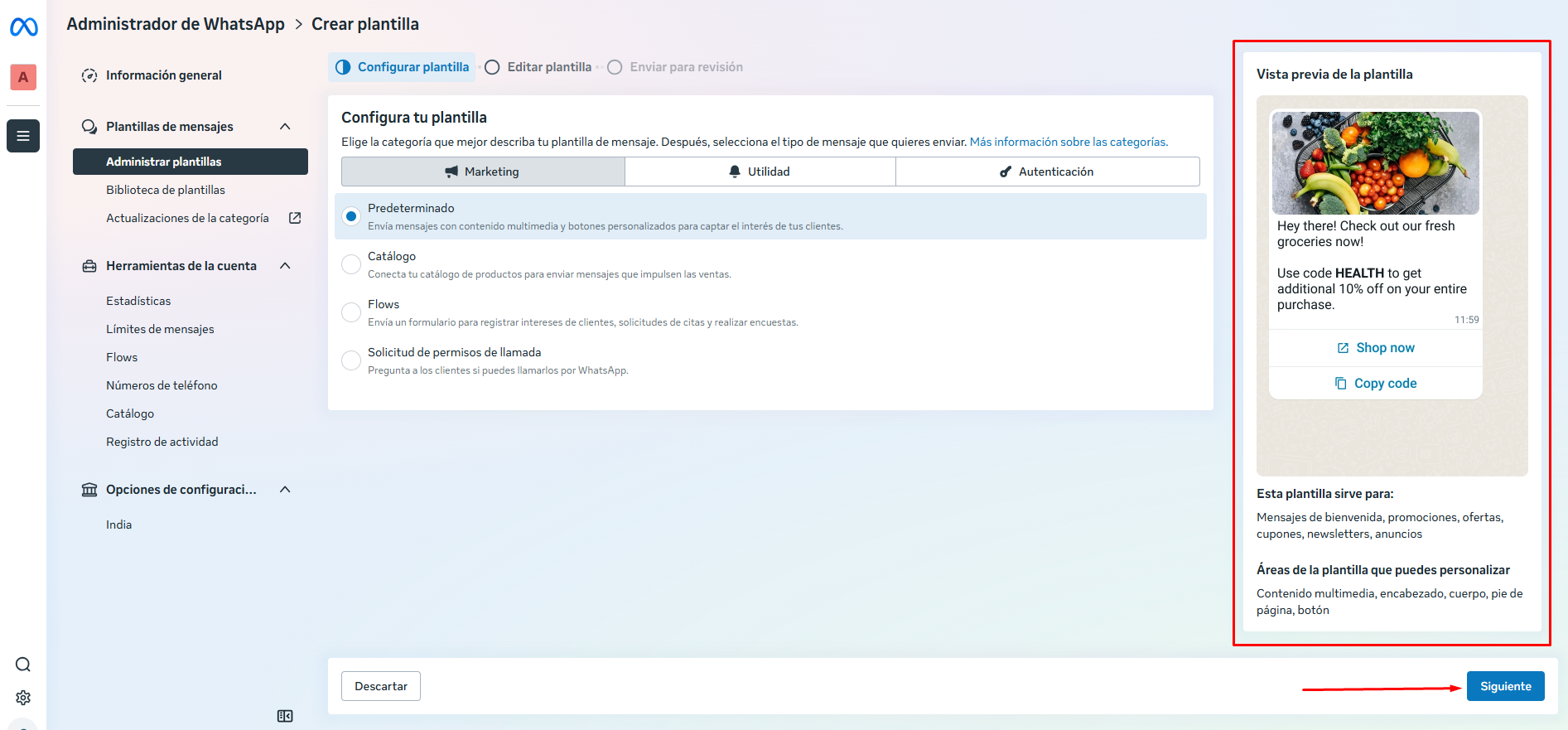
Para empezar, es necesario seleccionar la categoría de la plantilla. Hay tres tipos: marketing, servicio y autenticación. Más información sobre las categorías aquí: https://developers.facebook.com/documentation/business-messaging/whatsapp/templates/template-categorization
Seleccione el tipo de plantilla, también está disponible una vista previa a la derecha. Haga clic en Siguiente (Next).
A continuación, creamos la plantilla:
1. Nombre de la plantilla - arbitrario (Recomendación: en el nombre de la plantilla, agregue el nombre del canal. Por ejemplo, hello_youmessages);
2. Tipo de variable (Las variables son marcadores de posición que se utilizan para insertar dinámicamente información o datos específicos en su plantilla. Puede insertar un texto o un número. Ejemplos: Nombre: {{order_id}}, Número: {{1}}).
3. Encabezado - una línea corta de texto en la parte superior del mensaje (opcional). En el encabezado se puede añadir una variable.
4. Texto principal - máximo 1024 caracteres. Se pueden añadir variables, emojis y editar el texto.
5. Pie de página - una línea corta de texto en la parte inferior del mensaje (opcional).
6. Botones - botones con los que los clientes podrán responder a su mensaje o realizar la acción necesaria. Se pueden añadir hasta 10 botones. Si se añaden más de 3, se mostrarán en columna.
7. Se puede establecer un período de validez del mensaje - período de validez personalizado durante el cual su mensaje de marketing debe ser entregado antes de que venza su fecha de caducidad. Si el mensaje no se entrega durante este período, no se le cobrará y su cliente no verá el mensaje.
8. Enviamos a revisión a Meta. La revisión de la plantilla en Meta toma no más de 24 horas.
Después de crear la plantilla, es obligatorio hacer clic en el botón «Sincronizar plantillas» en la Configuración del widget en Kommo.
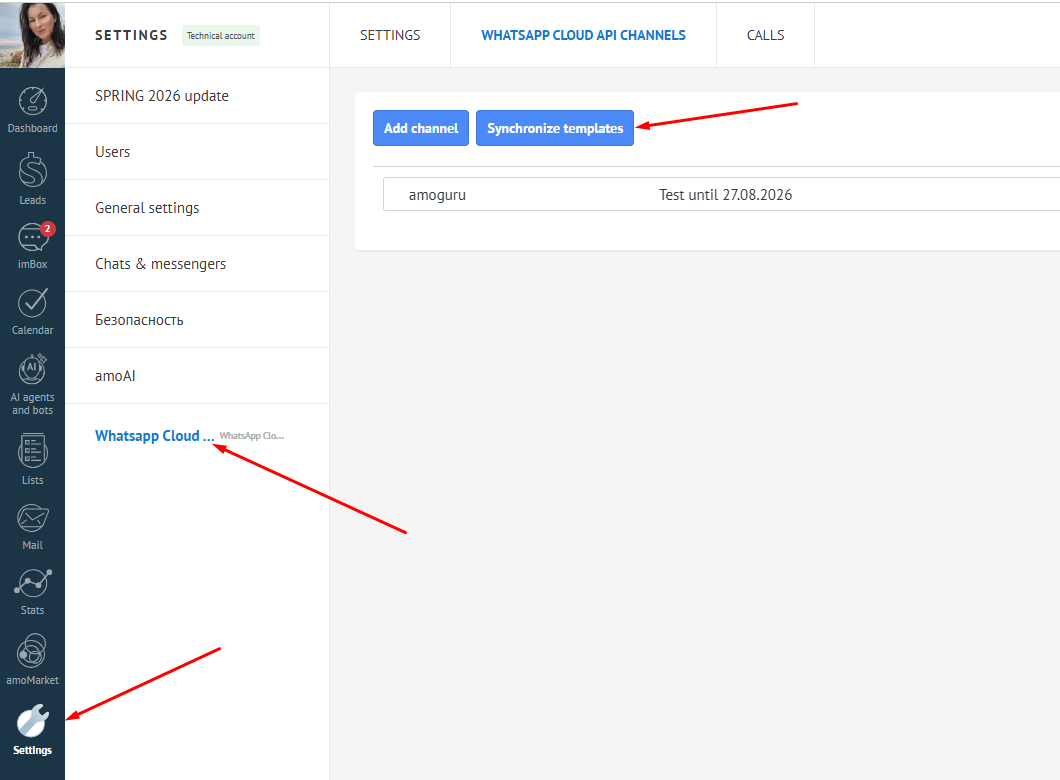
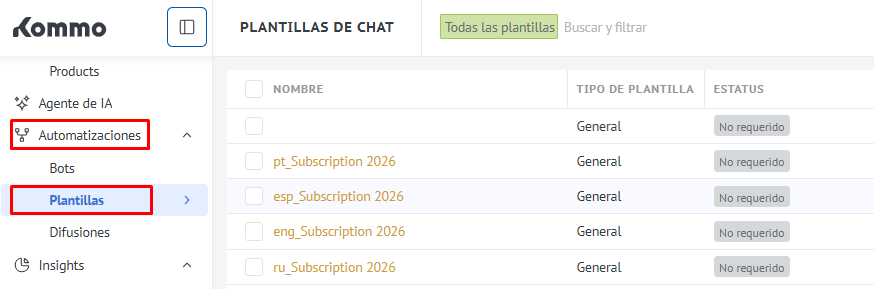
Después de esto, la plantilla creada en Meta* aparecerá en las Plantillas de Chat en Kommo, en la sección Automatizaciones — Plantillas.
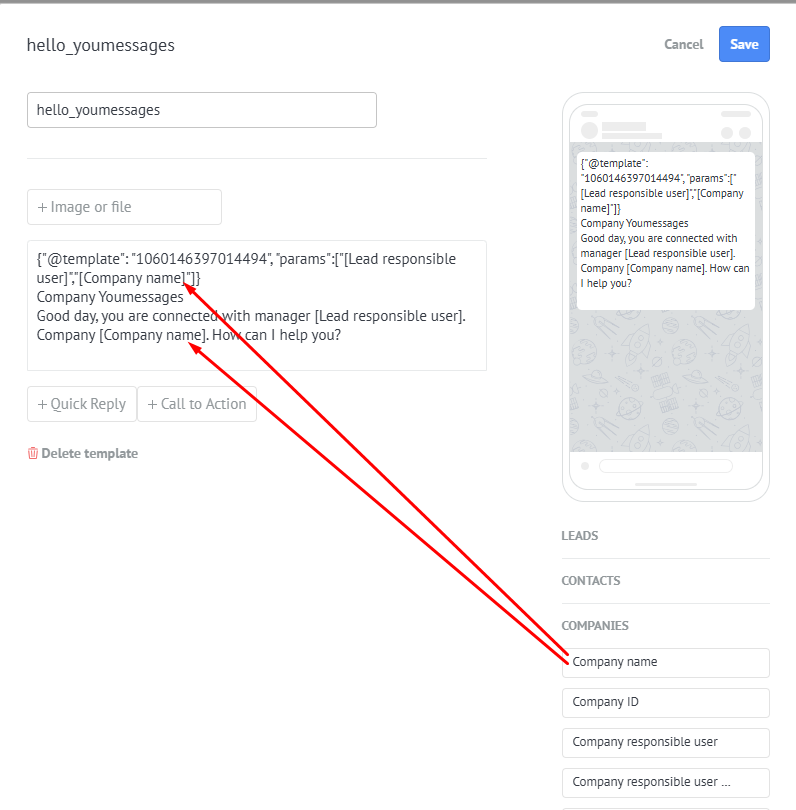
A continuación, inserte las variables necesarias en la plantilla (si las hay). Las variables en la plantilla se muestran entre dobles paréntesis.
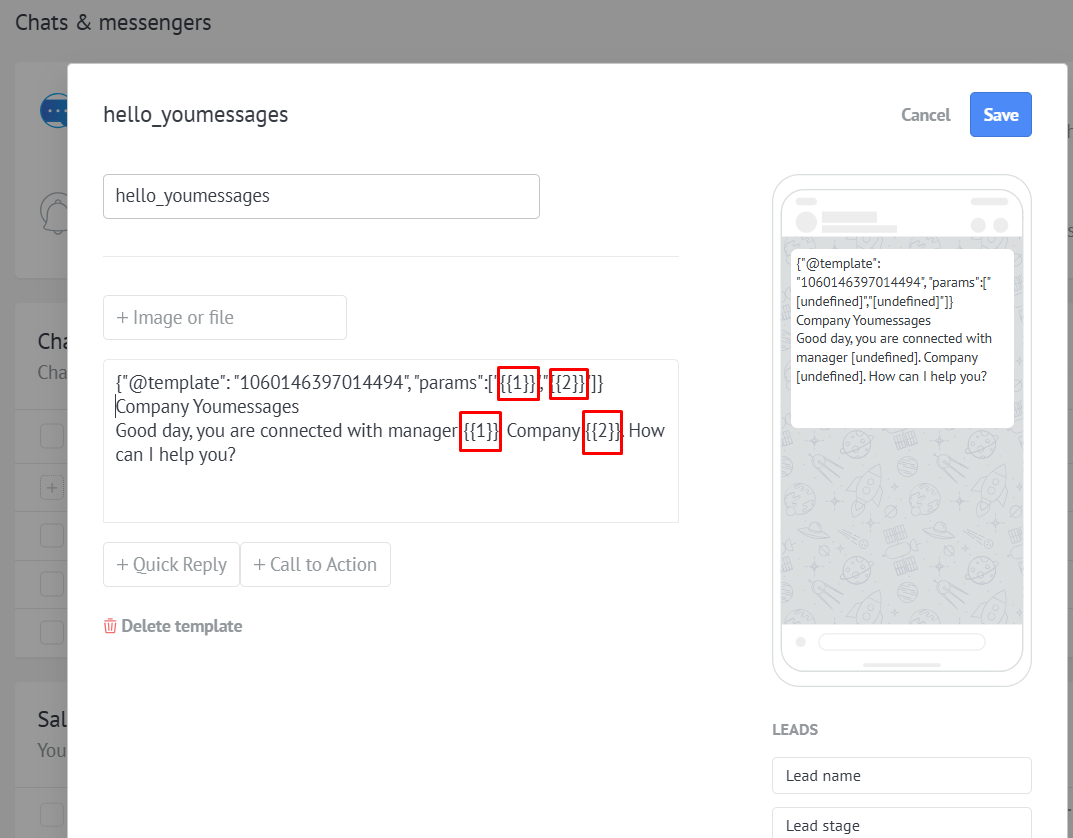
Los valores de los campos para las variables están indicados en la propia plantilla
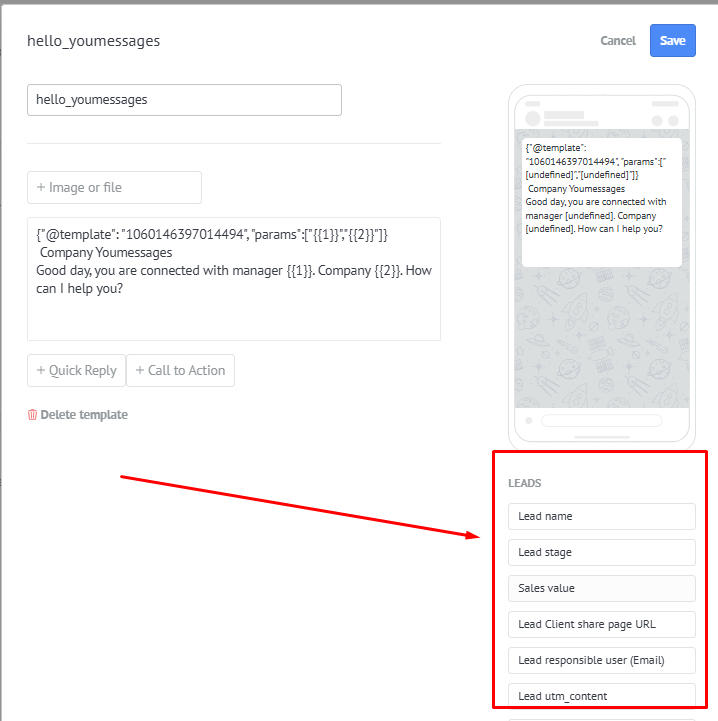
Las variables entre dobles paréntesis se eliminan, y en su lugar se insertan los valores de campo necesarios
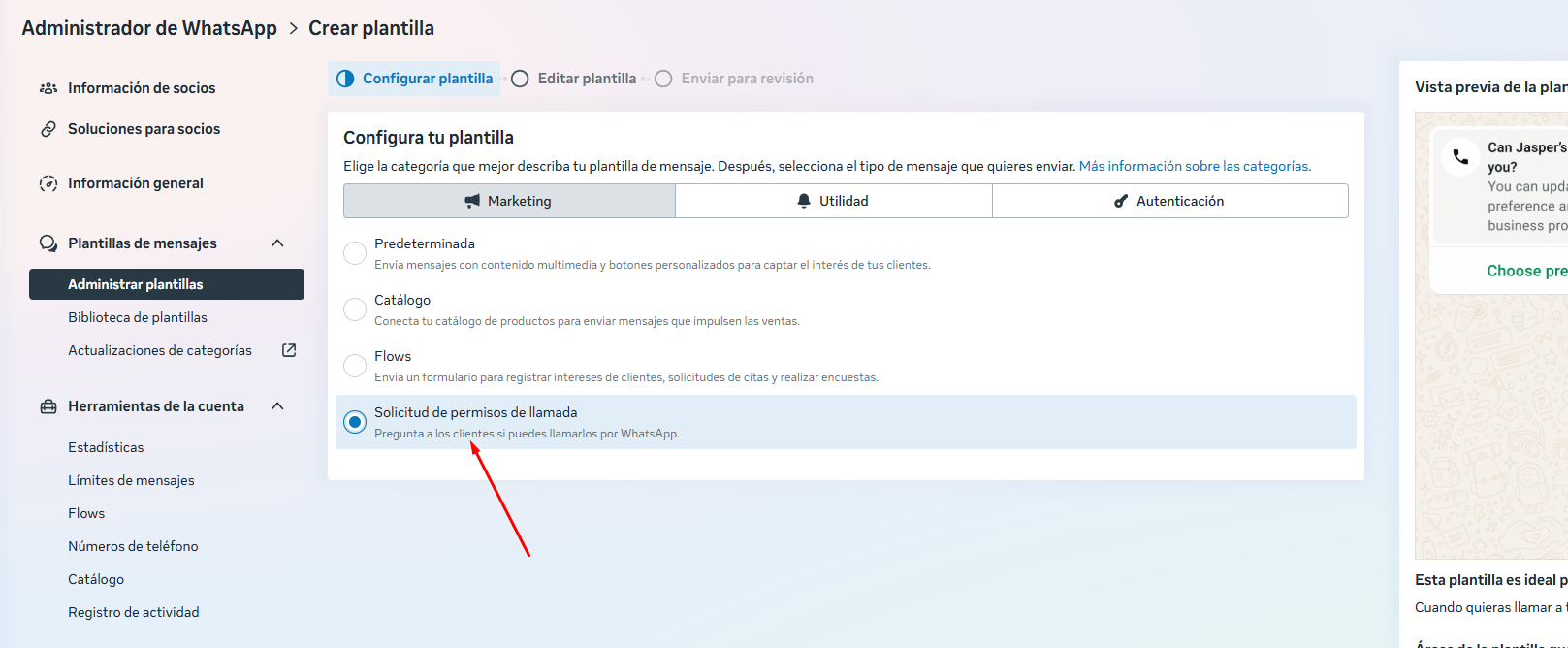
Antes de realizar una llamada al cliente, es necesario enviarle un mensaje de plantilla con una solicitud de permiso para realizar la llamada. (cómo crearlo se describe en el PASO 10. Creación de plantillas WACA).
La creación de un mensaje de plantilla con una solicitud de llamada también se realiza en la Gestión de plantillas en el Administrador de WhatsApp. Al crearla, seleccionamos la categoría «Solicitud de permisos de llamada».