youmessages Bilgi Tabanı
- Bilgi Tabanı
- WhatsApp Cloud API сalls and messages
- ADIM 10. WACA şablonları oluşturma
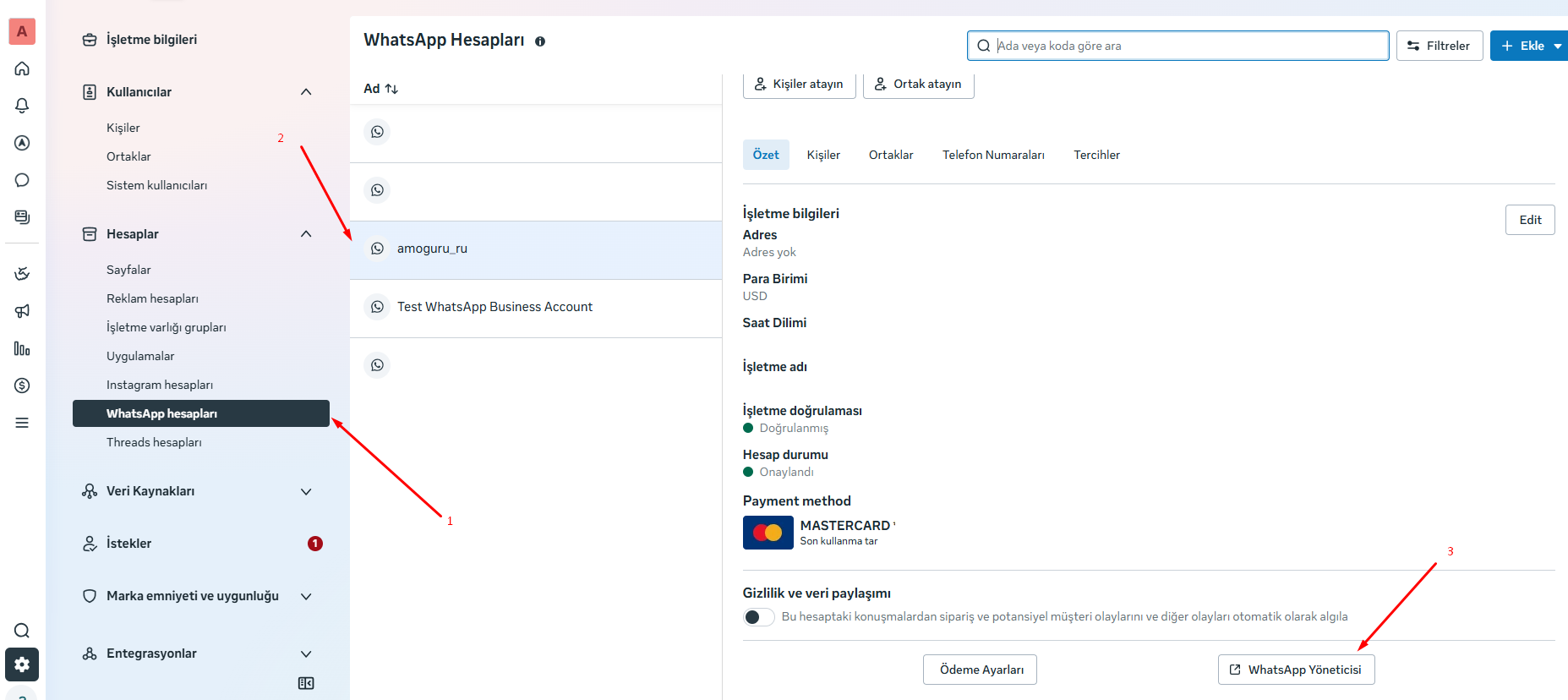
Şablonların oluşturulması, Meta* Business Suite uygulaması içinde gerçekleşir. İşletme portföyünüze gidin, bağlı numarası olan WhatsApp hesabını seçin ve WhatsApp Yöneticisi'a tıklayın.
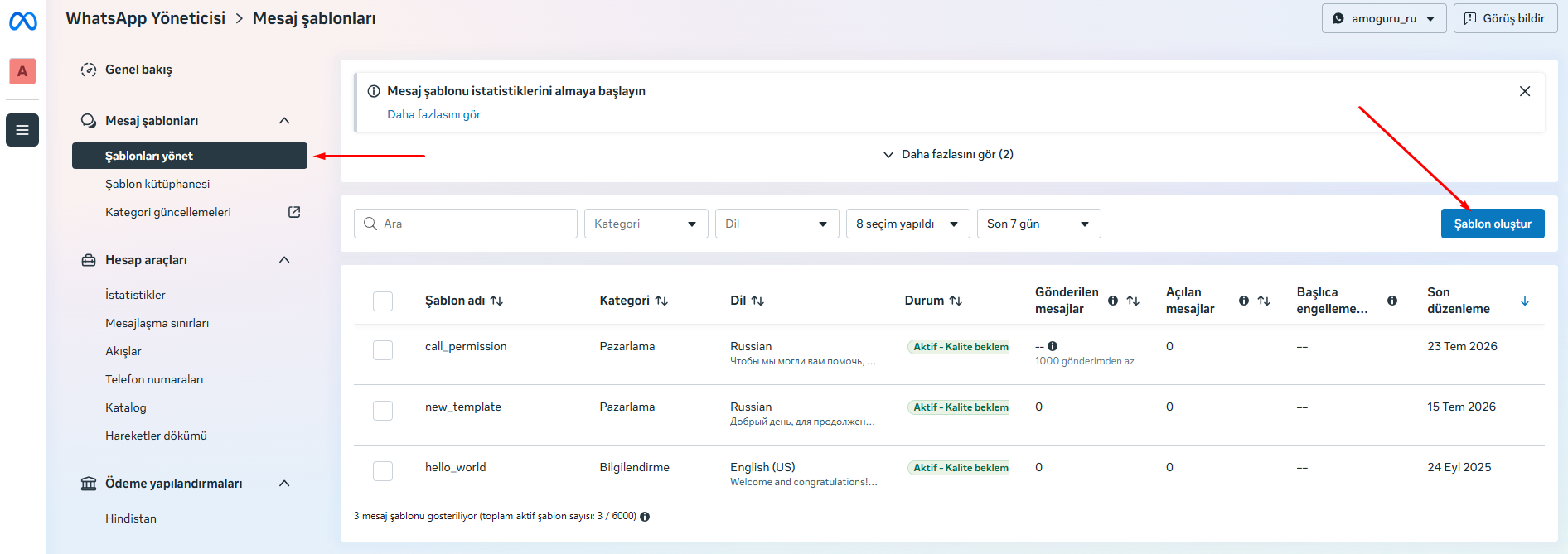
Şablon oluşturmak için "Şablon Oluştur" düğmesine tıklamanız gerekmektedir.
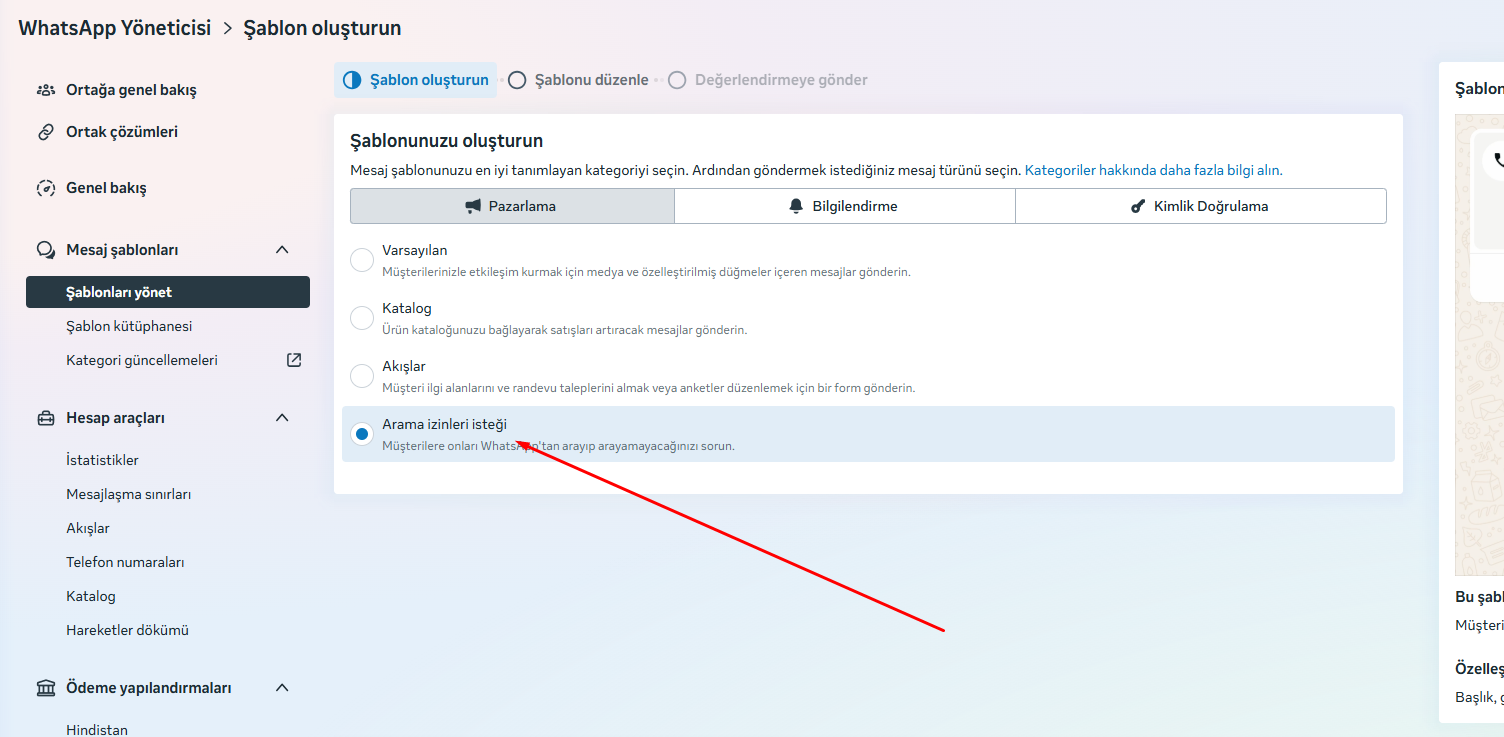
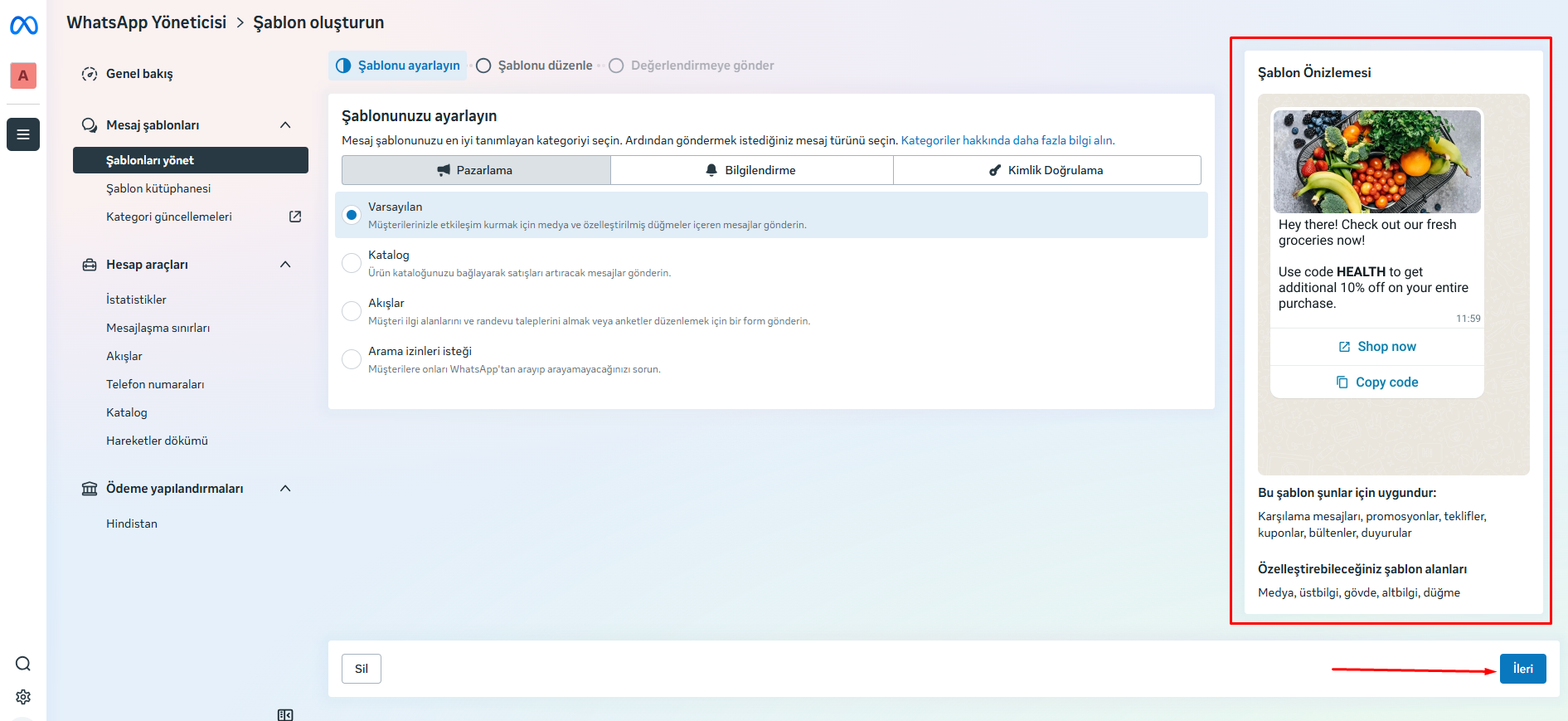
Öncelikle şablonun kategorisini seçmeniz gerekiyor. Üç türü bulunur: pazarlama, bilgilendirme ve kimlik doğrulama. Kategoriler hakkında daha ayrıntılı bilgiye buradan ulaşabilirsiniz: https://developers.facebook.com/documentation/business-messaging/whatsapp/templates/template-categorization
Şablon tipini seçin, ayrıca sağ tarafta önizleme mevcuttur. İleri'ye tıklayın.
Şablonu oluşturmaya devam ediyoruz:
1. Şablon adı — keyfi (Öneri: şablonun adına kanalın adını ekleyin. Örneğin, hello_youmessages);
2. Değişken Tipi — (Değişkenler, şablonunuza belirli bilgilerin veya verilerin dinamik olarak eklenmesi için kullanılan yer tutuculardır. İsim veya sayı ekleyebilirsiniz.
Örnekler:
İsim: {{order_id}}
Numara: {{1}})
3. Başlık — mesajın en üstündeki kısa metin satırı (isteğe bağlı). Başlığa değişken eklenebilir.
4. Ana Metin — maksimum 1024 karakter. Değişkenler, emojiler eklenebilir, metin düzenlenebilir.
5. Altbilgi — mesajın en altındaki kısa metin satırı (isteğe bağlı).
6. Düğmeler — müşterilerin mesajınıza cevap verebileceği veya istenen eylemi gerçekleştirebileceği düğmeler. En fazla 10 düğme eklenebilir. 3'ten fazla düğme eklerseniz, bunlar dikey sütun halinde görüntülenir.
7. Mesajın geçerlilik süresini ayarlayabilirsiniz — pazarlama mesajınızın teslim edilmesi gereken özel geçerlilik süresi. Mesaj bu süre zarfında teslim edilmezse sizden ücret alınmaz ve müşteriniz mesajı görmez.
8. Meta'ya incelemeye gönderiyoruz. Meta'daki şablon inceleme süreci 24 saati geçmez.
Şablon oluşturulduktan sonra Kommo'deki Widget ayarlarında mutlaka "Şablonları Senkronize Et" düğmesine tıklamanız gerekmektedir.
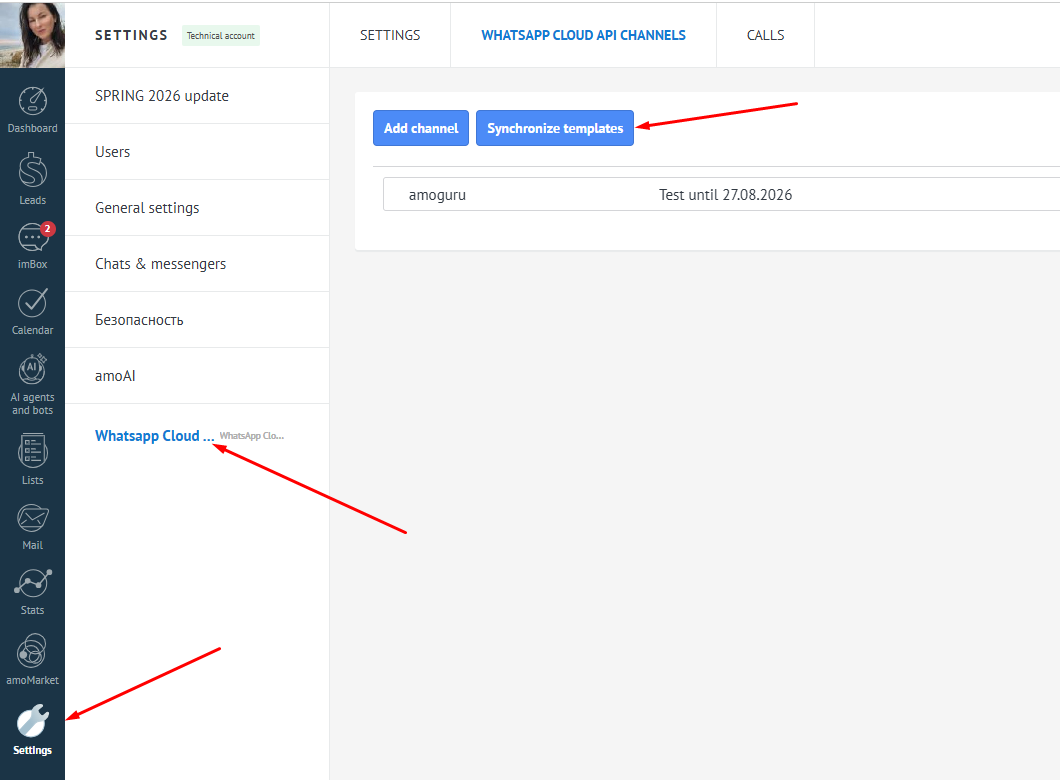
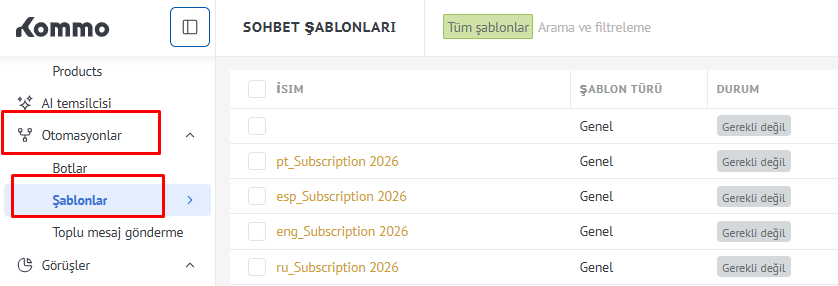
Bu işlemden sonra Meta'da oluşturulan şablon, Kommo'deki «Otomasyonlar» - «şablonlar» bölümünde Sohbet şablonları içinde belirecektir.
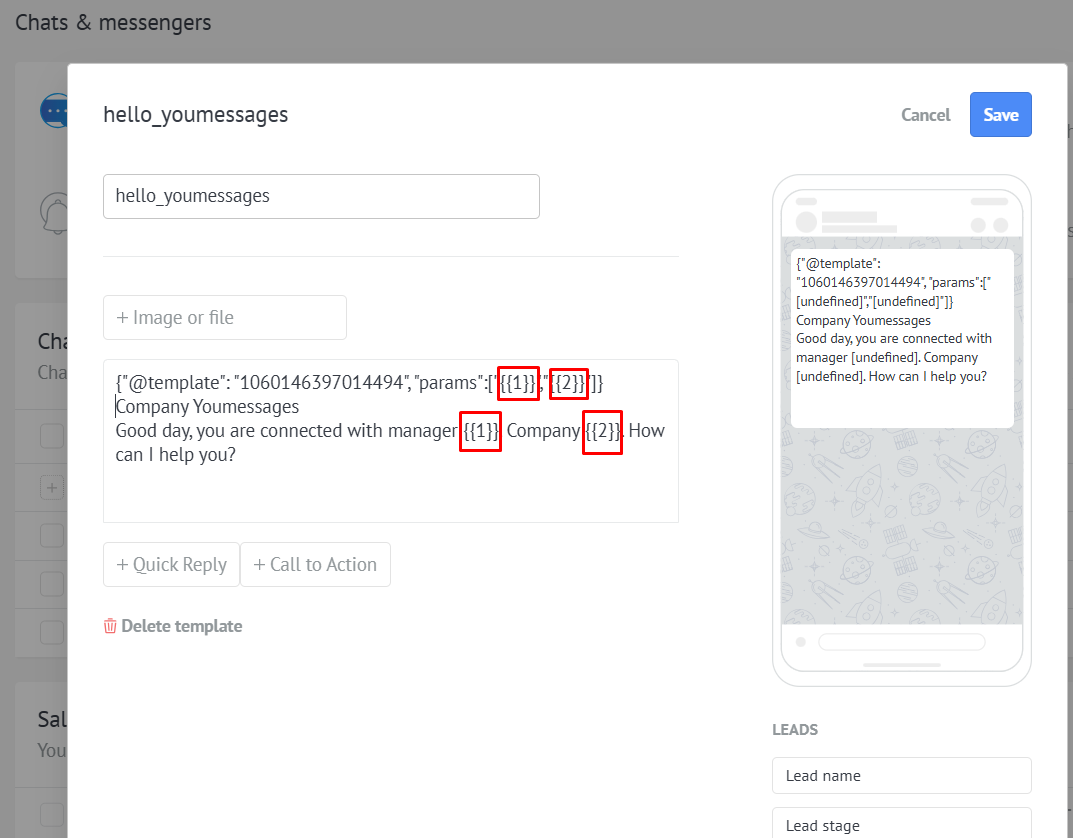
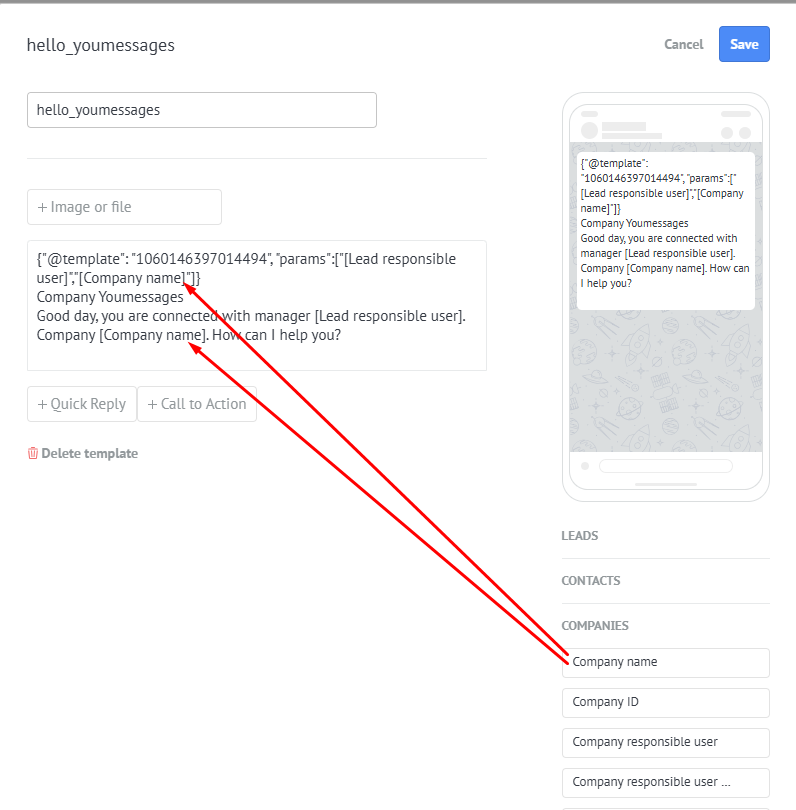
Ardından şablonda bulunan gerekli değişkenleri ekleyin (varsa). Şablondaki değişkenler çift tırnak işareti içinde {{ }} görüntülenir.
Değişkenler için alan değerleri şablonun kendisinde belirtilmiştir
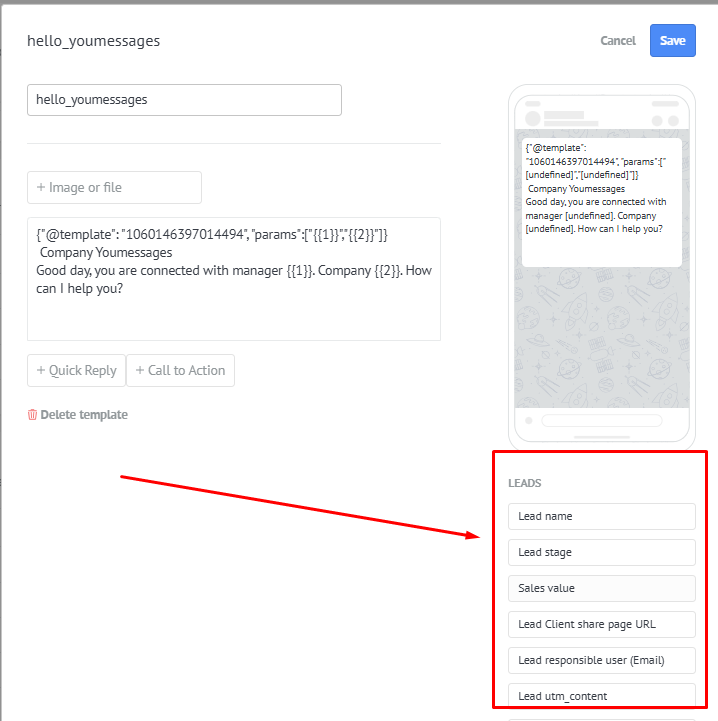
Çift tırnak işareti içindeki {{ }} değişkenleri silin ve yerlerine gerekli alan değerlerini ekleyin
Müşteriyi aramadan önce, ona arama yapma izni talep eden şablon bir mesaj göndermeniz gerekmektedir. (Oluşturma adımı WACA Şablonları Oluşturma başlıklı 10. ADIM'da anlatılmıştır).
Arama talebi içeren şablon mesajın oluşturulması da WhatsApp Manager'daki Şablon Yönetimi bölümünde gerçekleşir. Oluştururken kategori olarak Aramalar için İzin İsteme (Request Permission for Calls) seçeneğini belirliyoruz.